
Mga kinakailangan
Paano magdagdag ng mga tester sa Google Play Console: listahan ng email, CSV, Google Groups, at opt-in link
Tatlong paraan para magdagdag ng mga tester sa saradong pagsubok ng Play Console (pag-type ng email, pag-upload ng CSV, o Google Groups) at ang mga hakbang mula sa pag-save ng listahan hanggang sa pagpapadala ng opt-in link. Tinatalakay namin ang mga karaniwang problema sa format ng CSV, mga kaso kung saan hindi binibilang ang mga nasa listahan, at ang mga dapat tingnan kapag hindi makasali ang mga tester.
Huling tiningnan noong Okt 14, 2026.
1. Saan idinadagdag
Idinadagdag ang mga tester ng saradong pagsubok sa kaliwang menu: Subukan at i-release → Pagsubok → Saradong pagsubok, i-click ang Pamahalaan ang track ng track na gagamitin mo, saka sa tab na Mga Tester. May tatlong paraan.
- Listahan ng email — ilagay mismo ang mga email ng Google Account ng mga tester, o i-upload ang lahat nang sabay gamit ang CSV file. Ito ang pinakakaraniwang paraan.
- Google Groups — maglagay ng isang address ng group, at ang mga sumali sa group na iyon ang makakasali.
- Organisasyon — idinadagdag ayon sa organizational unit ng Google Workspace ng kumpanya. Halos hindi ito ginagamit ng mga personal na developer.
2. Pagdagdag gamit ang listahan ng email
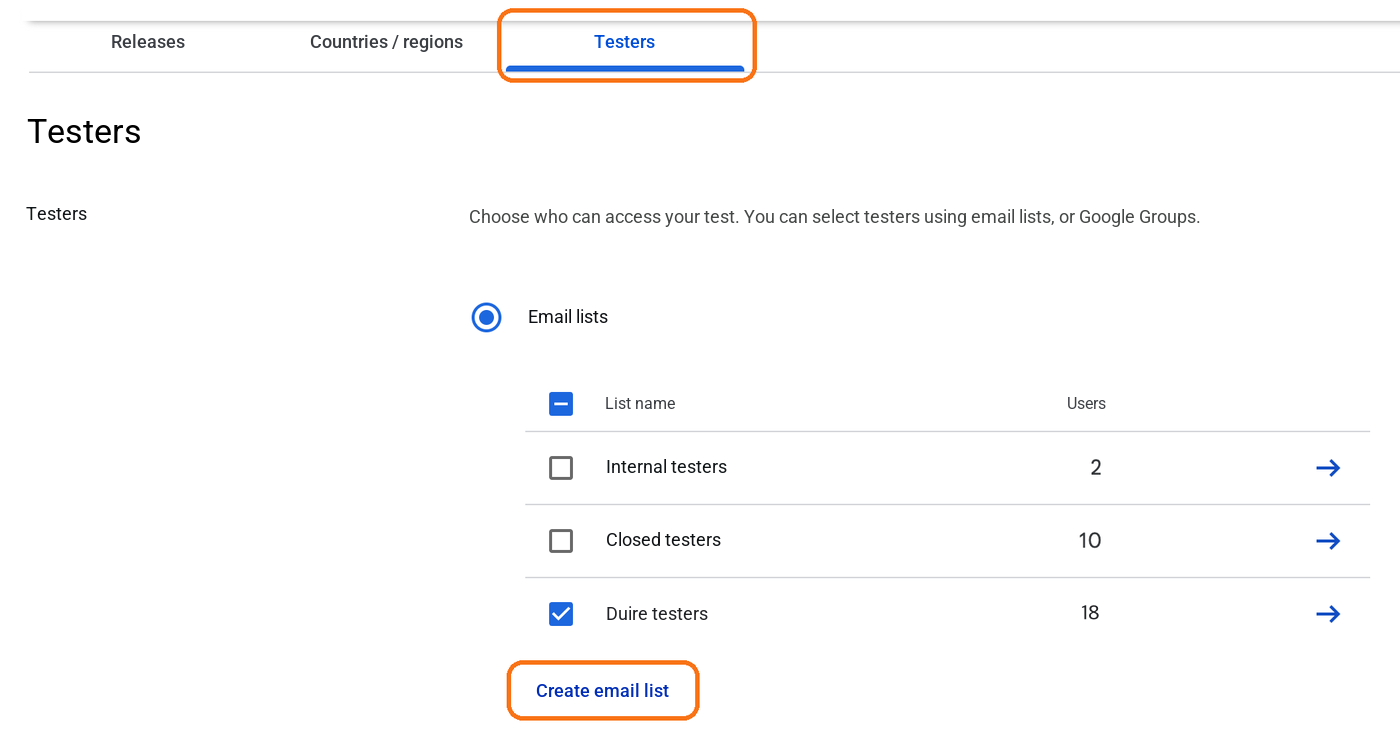
- Sa tab na Mga Tester, habang napili ang Mga listahan ng email, i-click ang Gumawa ng listahan ng email.
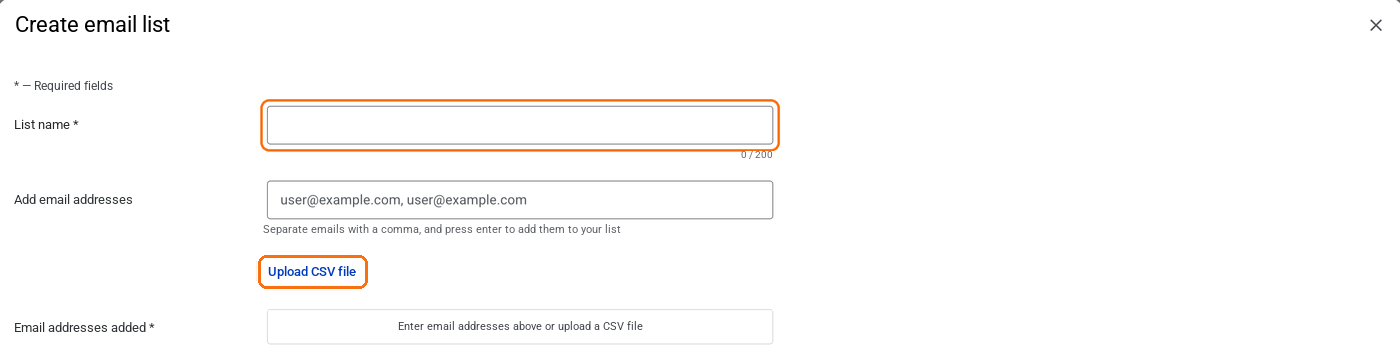
- Maglagay ng madaling makilalang pangalan sa Pangalan ng listahan.
- Sa field na Magdagdag ng mga email address, i-paste ang mga email na pinaghihiwalay ng kuwit at pindutin ang Enter, o i-upload ang file gamit ang Mag-upload ng CSV file. Tiyaking kasindami ng inilagay mo ang ipinapakita ng Mga idinagdag na email address, saka i-click ang I-save ang mga pagbabago.
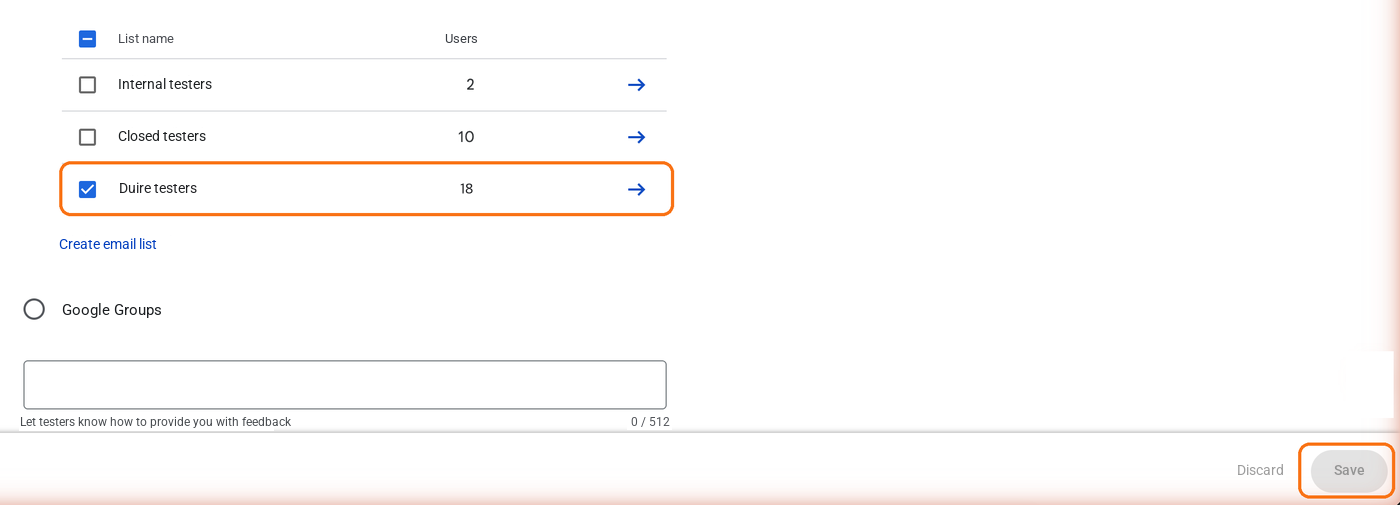
- Tingnan sa table ng mga listahan kung naka-check ang listahang kagagawa mo lang, saka i-click ang I-save sa pinakaibaba ng page.
Ang email ay dapat ang Google Account na ginagamit ng tester sa pag-log in sa Play Store. Kung ibang account ang gamit ng tester sa Play Store, hindi niya makikita ang app kahit nasa listahan siya.
3. Format ng CSV file
Ang CSV ay text file na mga email lang ang laman. Simple ang format na itinakda ng dokumento ng Google.
- Isang email bawat linya. Walang kuwit, pangalan, o header na linya.
- Hindi tinatanggap ang UTF-8 na may BOM. Kapag sinave sa Excel bilang 'CSV UTF-8', nagkakaroon ito ng BOM, kaya i-save ito nang walang BOM gamit ang Notepad o ibang text editor.
- Kapag nag-upload ka ng CSV, papalitan nito ang mga address na dati nang nasa listahan. Para magdagdag, i-upload ang file na kumpleto ang lahat ng address, o ilagay lang ang mga bagong address sa input field.
4. Pagdagdag gamit ang Google Groups
Piliin ang Google Groups at ilagay ang address ng group (pangalan@googlegroups.com). Ayon sa dokumento ng Google, ang mga miyembro lang ng group na iyon ang makakasali sa pagsubok, kaya kailangan munang sumali ng tester sa group bago pumasok gamit ang opt-in link.
Sa listahan ng email, tuwing may dagdag na tao, kailangan mong ayusin ang listahan, i-save, at ipadala para sa review; sa Groups, sasali lang sila sa group. Kaya ito ang madalas gamitin sa mga group ng tester swap kung saan nagpapalitan ng tester ang mga developer (tester swap para sa saradong pagsubok).
5. Pagpapadala ng opt-in link pagkatapos mag-save
- Sa kaliwang menu, mula sa Pangkalahatang-ideya ng pag-publish, ipadala para sa review ang mga binago mo. Dumadaan din sa review ang pagbabago sa listahan ng tester.
- Kapag tapos na ang review at Na-publish na ang app, lalabas ang opt-in link (Sumali sa Android · Sumali sa web) sa ilalim ng tab na Mga Tester. Ayon sa dokumento ng Google, hindi ito lumalabas kapag ‘Draft’ o ‘Nakabinbing pag-publish’ ang status.
- Ipadala ang link sa mga tester. Bubuksan ng tester ang link gamit ang mismong account na nasa listahan, tatanggapin ang imbitasyon, at ii-install ang app mula sa Play Store.
Hindi lumalabas sa paghahanap sa Play Store ang app na nasa pagsubok. Kailangan mong direktang ipadala sa mga tester ang opt-in link o ang address ng app sa Play Store. Ang mga dapat tingnan kapag tumatagal ang review ay nasa kapag nasa review ang saradong pagsubok.
6. Kapag hindi makasali ang mga tester
- Binuksan gamit ang ibang account. Kung naka-log in ang browser o Play Store na nagbukas ng opt-in link gamit ang ibang Google Account na wala sa listahan, hindi makakasali ang tester. Kung maraming account sa telepono, palitan ang account sa Play Store ng account na nasa listahan.
- Nasa review pa. Bago ma-publish ang app, walang link at hindi rin ito mai-install.
- Wala sa mga bansa / rehiyon. Kung wala sa tab na Mga bansa / rehiyon ng track ang bansa ng tester, hindi niya ito mai-install.
- Hindi sumali sa group. Kung Google Groups ang ginamit mo, dapat miyembro ng group ang tester.
Kung paano binibilang ang 14 araw pagkatapos mag-opt in ay nasa kailan nagsisimula ang 14 araw, at kung iba ang itsura ng screen, tingnan din ang Help Center ng Play Console: pag-set up ng bukas, sarado, o panloob na pagsubok.
Mga madalas itanong
- Kapag naglagay ako ng 12 email sa listahan, natutugunan na ba ang kinakailangang bilang?
- Hindi. Hindi ito binibilang dahil lang nasa listahan sila. Nabibilang lang ang bawat tester kapag nag-opt in siya mula sa opt-in link, at mula noon saka magsisimulang bilangin ang kanyang 14 araw.
- Nag-upload ako ng CSV pero nag-error ito o kakaiba ang pagkakapasok ng mga address.
- Ayon sa dokumento ng Google, isang email bawat linya ang CSV at walang kuwit. Hindi tinatanggap ang UTF-8 file na may BOM, kaya kung sa Excel mo ito sinave, i-save ulit ito bilang UTF-8 na walang BOM.
- Nawala ang mga dating address nang mag-upload ulit ako ng CSV.
- Kapag nag-upload ka ng CSV, papalitan nito ang mga dating address sa listahang iyon. Para magdagdag ng tester, ilagay lang ang mga bagong address sa field na Magdagdag ng mga email address, o mag-upload ng CSV na kumpleto ang lahat ng address.
- Binago ko ang listahan ng tester pero hindi ito agad naipapakita.
- Dumadaan din sa review ang pagbabago sa listahan ng tester bilang isang pagbabago. Ipadala ito para sa review mula sa Pangkalahatang-ideya ng pag-publish, at hintaying mawala ito sa Mga pagbabagong sinusuri.
- Ilang tester ang puwede kong idagdag?
- Ayon sa dokumento ng Google, puwede kang gumawa ng hanggang 200 listahan ng email, hanggang 2,000 tao bawat listahan, at puwedeng ikonekta ang hanggang 50 listahan sa isang track. Sa panloob na pagsubok, hanggang 100 tao bawat app.
Tugunan ang kinakailangan nang hindi nagre-recruit ng tester
Sumasali ang DUIRE sa iyong saradong pagsubok gamit ang mga totoong Android device at binubuksan ang iyong app araw-araw sa loob ng 14 araw. Libre ang pagrehistro ng iyong app at ang pag-check kung mai-install ito.