
Panduan persyaratan
Cara menambahkan penguji di Google Play Console: daftar email, CSV, Google Grup, dan link keikutsertaan
Tiga cara menambahkan penguji ke pengujian tertutup Play Console (mengetik email langsung, mengupload CSV, atau Google Grup) dan langkah dari menyimpan daftar hingga mengirim link keikutsertaan. Kami membahas kendala umum format CSV, kasus ketika orang di daftar tidak dihitung, dan hal yang perlu diperiksa jika penguji tidak bisa bergabung.
Terakhir diperiksa 14 Okt 2026.
1. Di mana menambahkannya
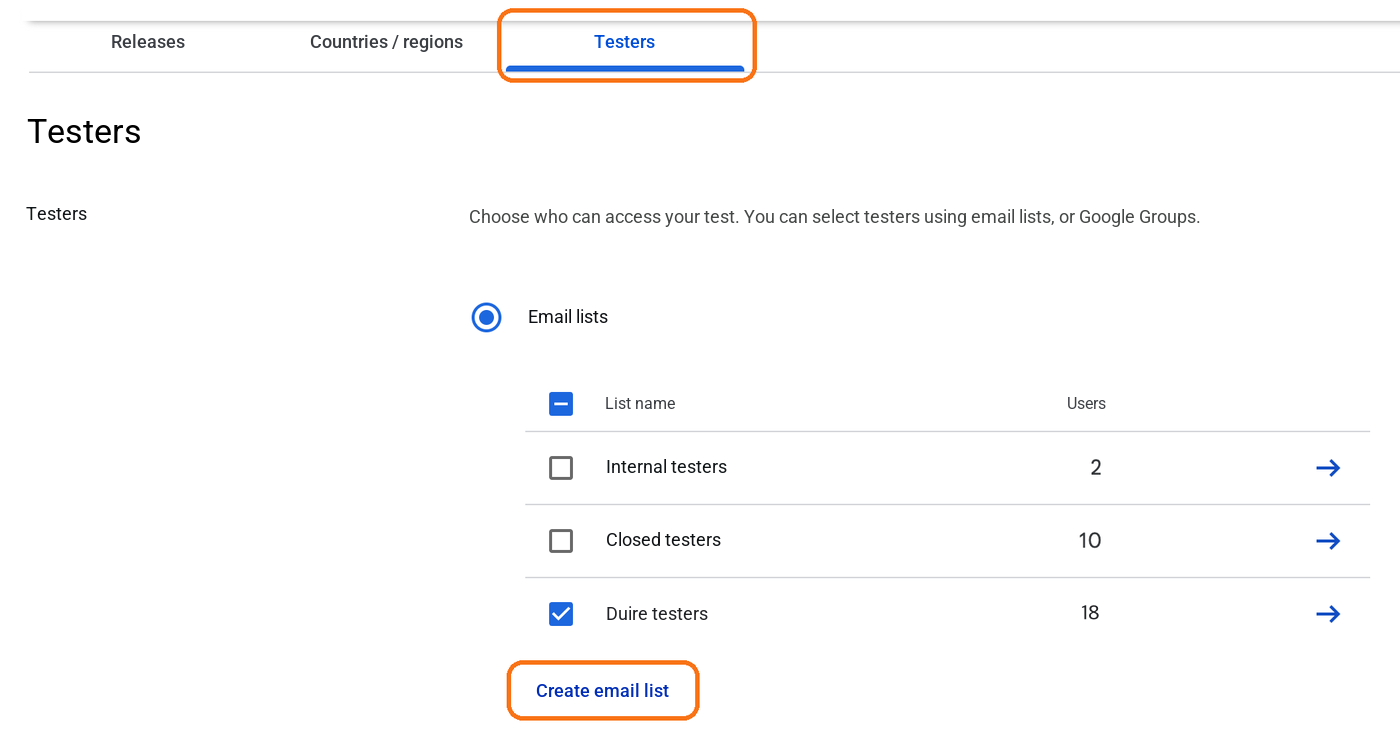
Penguji pengujian tertutup ditambahkan dari menu kiri Uji dan rilis → Pengujian → Pengujian tertutup: klik Kelola jalur pada jalur yang akan dipakai, lalu buka tab Penguji. Ada tiga caranya.
- Daftar email — masukkan langsung email akun Google para penguji, atau upload sekaligus lewat file CSV. Ini cara yang paling umum.
- Google Grup — masukkan satu alamat grup, lalu orang yang bergabung ke grup itu bisa ikut serta.
- Organisasi — menambahkan per unit organisasi Google Workspace perusahaan. Hampir tidak pernah dipakai developer perorangan.
2. Menambahkan lewat daftar email
- Di tab Penguji, dengan Daftar email dipilih, klik Buat daftar email.
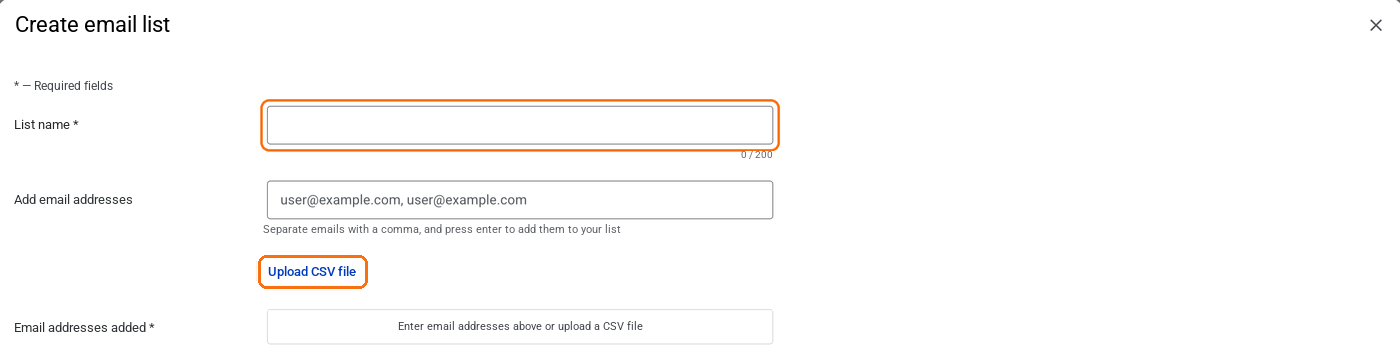
- Isi Nama daftar dengan nama yang mudah dikenali.
- Tempel email yang dipisahkan koma di kolom Tambahkan alamat email lalu tekan Enter, atau upload file dengan Upload file CSV. Pastikan Alamat email ditambahkan menunjukkan jumlah yang sama dengan yang Anda masukkan, lalu klik Simpan perubahan.
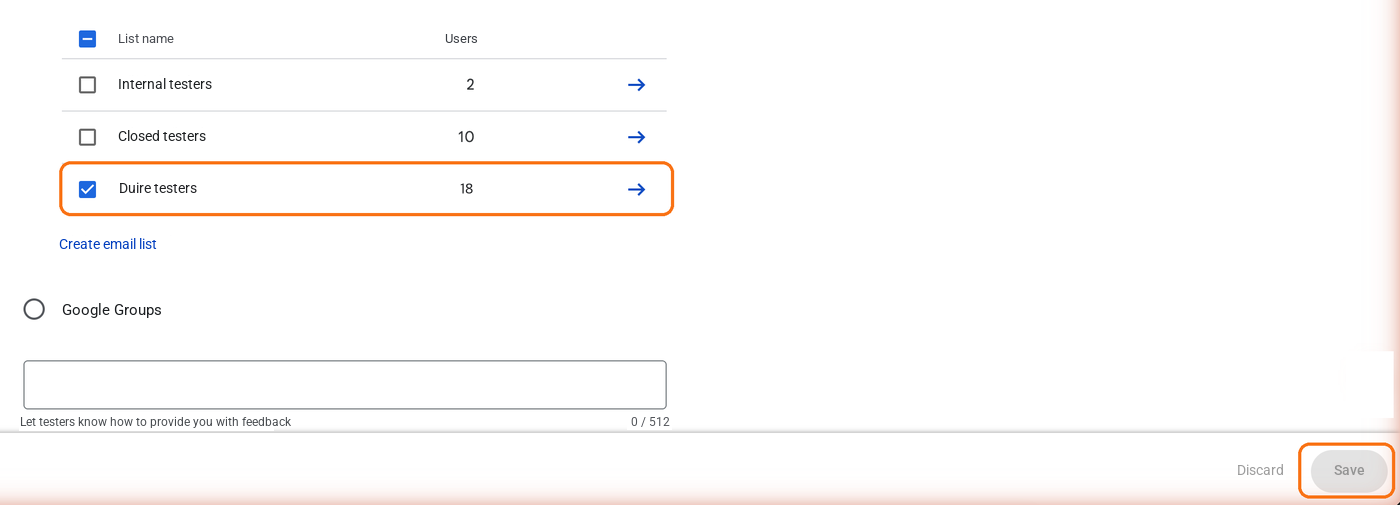
- Di tabel daftar, pastikan daftar yang baru dibuat sudah dicentang, lalu klik Simpan di bagian paling bawah halaman.
Email harus berupa akun Google yang dipakai penguji untuk login ke Play Store. Jika penguji memakai akun lain di Play Store, aplikasi tidak akan terlihat meskipun ia ada di daftar.
3. Format file CSV
CSV adalah file teks yang hanya berisi email. Format yang ditetapkan dokumentasi Google sederhana.
- Satu email per baris. Jangan sertakan koma, nama, atau baris judul.
- UTF-8 dengan BOM tidak diterima. Menyimpan dengan 'CSV UTF-8' di Excel akan menambahkan BOM, jadi simpan tanpa BOM dari Notepad atau editor teks.
- Mengupload CSV akan menimpa alamat yang sudah ada di daftar itu. Untuk menambahkan, upload file yang memuat semua alamat, atau ketik hanya alamat baru di kolom input.
4. Menambahkan lewat Google Grup
Pilih Google Grup dan masukkan alamat grup (nama@googlegroups.com). Menurut dokumentasi Google, hanya anggota grup tersebut yang bisa ikut serta dalam pengujian, jadi penguji bergabung ke grup terlebih dahulu, lalu masuk lewat link keikutsertaan.
Dengan daftar email, setiap kali ada orang baru Anda harus mengedit daftar, menyimpannya, dan mengirimkannya untuk ditinjau; dengan Google Grup, orang cukup bergabung ke grup. Itulah sebabnya cara ini banyak dipakai di grup tukar penguji (tukar penguji untuk pengujian tertutup).
5. Mengirim link keikutsertaan setelah menyimpan
- Kirim perubahan Anda untuk ditinjau dari Ringkasan publikasi di menu kiri. Perubahan daftar penguji juga melalui peninjauan.
- Setelah peninjauan selesai dan aplikasi berstatus Dipublikasikan, link keikutsertaan (Bergabung di Android · Bergabung di web) muncul di bagian bawah tab Penguji. Menurut dokumentasi Google, link ini tidak terlihat saat statusnya ‘Draf’ atau ‘Menunggu publikasi’.
- Kirim link itu ke penguji. Penguji membuka link dengan akun yang sama seperti di daftar, menerima undangan untuk ikut serta, lalu menginstal aplikasi dari Play Store.
Aplikasi yang sedang diuji tidak muncul di pencarian Play Store. Anda harus mengirim langsung link keikutsertaan atau alamat Play Store aplikasi kepada penguji. Hal yang perlu diperiksa jika peninjauan berlangsung lama ada di saat pengujian tertutup tertahan dalam peninjauan.
6. Saat penguji tidak bisa bergabung
- Dibuka dengan akun lain. Jika browser atau Play Store tempat link keikutsertaan dibuka sedang login dengan akun Google lain yang tidak ada di daftar, penguji tidak bisa ikut serta. Jika ada beberapa akun di ponsel, ganti akun Play Store ke akun yang ada di daftar.
- Masih dalam peninjauan. Sebelum aplikasi dipublikasikan, link belum ada dan aplikasi belum bisa diinstal.
- Tidak ada di Negara/wilayah. Jika negara tempat penguji berada tidak tercantum di tab Negara/wilayah pada jalur, aplikasi tidak bisa diinstal.
- Belum bergabung ke grup. Jika Anda menambahkan penguji lewat Google Grup, penguji harus menjadi anggota grup tersebut.
Cara menghitung 14 hari setelah penguji ikut serta ada di kapan 14 hari mulai dihitung, dan jika tampilan layarnya terlihat berbeda, lihat juga Pusat Bantuan Play Console: Menyiapkan pengujian terbuka, tertutup, atau internal.
Pertanyaan umum
- Jika saya memasukkan 12 email ke daftar, apakah jumlah penguji untuk persyaratan sudah terpenuhi?
- Tidak. Memasukkan email ke daftar saja tidak dihitung. Setiap penguji harus memilih ikut serta melalui link keikutsertaan agar terhitung, dan 14 hari untuk penguji itu mulai dihitung sejak saat tersebut.
- Saat saya mengupload CSV, muncul error atau alamatnya masuk dengan aneh.
- Menurut dokumentasi Google, CSV berisi satu email per baris tanpa koma. File UTF-8 dengan BOM tidak diterima, jadi jika Anda menyimpannya dari Excel, simpan ulang sebagai UTF-8 tanpa BOM.
- Setelah saya mengupload CSV lagi, alamat yang lama hilang.
- Mengupload CSV akan menimpa alamat yang sudah ada di daftar itu. Untuk menambahkan penguji, ketik hanya alamat baru di kolom Tambahkan alamat email, atau upload CSV yang memuat semua alamat.
- Saya sudah mengubah daftar penguji, tetapi perubahannya tidak langsung diterapkan.
- Perubahan daftar penguji juga merupakan perubahan yang harus melalui peninjauan. Kirim untuk ditinjau dari Ringkasan publikasi, lalu tunggu sampai perubahan itu hilang dari Perubahan dalam peninjauan.
- Berapa banyak penguji yang bisa saya tambahkan?
- Menurut dokumentasi Google, Anda bisa membuat hingga 200 daftar email, masing-masing berisi hingga 2.000 orang, dan menghubungkan hingga 50 daftar ke satu jalur. Pengujian internal dibatasi hingga 100 orang per aplikasi.
Penuhi persyaratan tanpa mencari penguji sendiri
DUIRE ikut serta dalam pengujian tertutup Anda dengan perangkat Android sungguhan dan membuka aplikasi Anda setiap hari selama 14 hari. Pendaftaran aplikasi dan cek instalasi bisa dilakukan tanpa pembayaran.