
Wymogi
Jak dodać testerów w Google Play Console: listy e-mailowe, CSV, Grupy dyskusyjne Google i link do wyrażenia zgody
Trzy sposoby dodawania testerów do testu zamkniętego w Play Console (wpisanie adresów e-mail, przesłanie pliku CSV lub Grupy dyskusyjne Google) i kroki od zapisania listy do udostępnienia linku do wyrażenia zgody. Omawiamy częste problemy z formatem CSV, sytuacje, w których osoby z listy nie są liczone, i co sprawdzić, gdy testerzy nie mogą dołączyć.
Ostatnio sprawdzono 14 paź 2026.
1. Gdzie dodać testerów
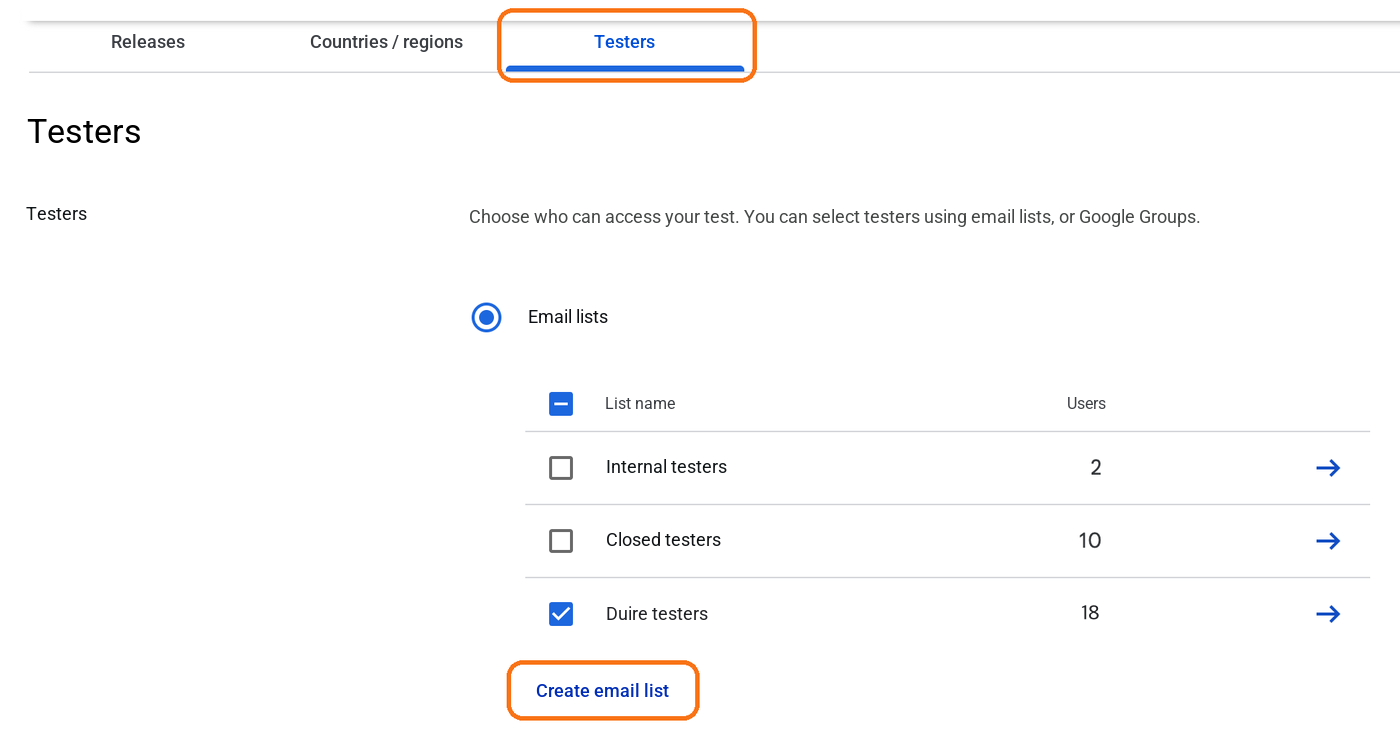
Testerów do testu zamkniętego dodajesz tak: w menu po lewej wybierz Testowanie i publikowanie → Testowanie → Test zamknięty, kliknij Zarządzaj ścieżką przy ścieżce, której chcesz używać, i przejdź na kartę Testerzy. Są trzy sposoby.
- Lista e-mailowa — wpisujesz adresy kont Google testerów ręcznie lub przesyłasz je naraz w pliku CSV. To najpopularniejszy sposób.
- Grupy dyskusyjne Google — dodajesz jeden adres grupy, a uczestniczą osoby, które do niej należą.
- Organizacja — dodajesz testerów według jednostki organizacyjnej Google Workspace firmy. Deweloperzy indywidualni prawie z tego nie korzystają.
2. Dodawanie przez listę e-mailową
- Na karcie Testerzy, przy wybranej opcji Listy e-mailowe, kliknij Utwórz listę e-mailową.
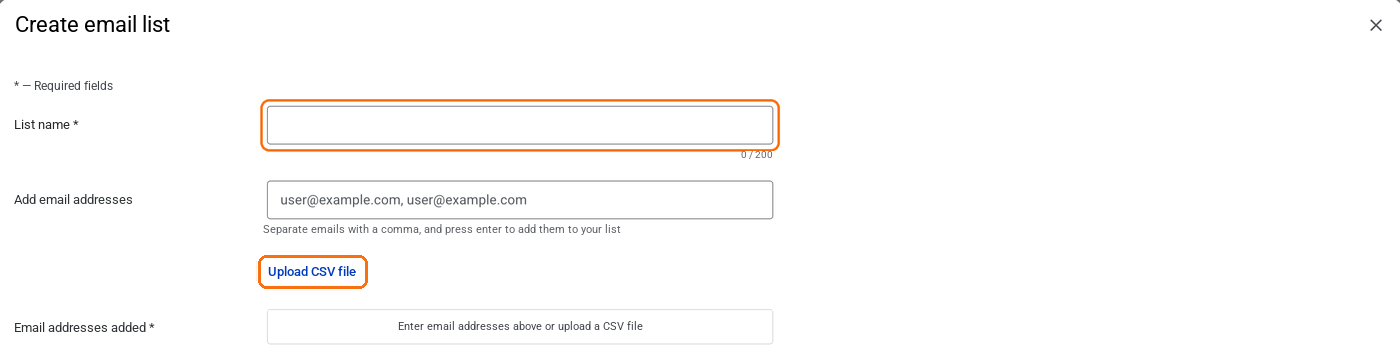
- W polu Nazwa listy wpisz nazwę, którą łatwo rozpoznasz.
- W polu Dodaj adresy e-mail wklej adresy oddzielone przecinkami i naciśnij Enter albo prześlij plik przyciskiem Prześlij plik CSV. Sprawdź, czy liczba w sekcji Dodane adresy e-mail zgadza się z liczbą wpisanych adresów, i kliknij Zapisz zmiany.
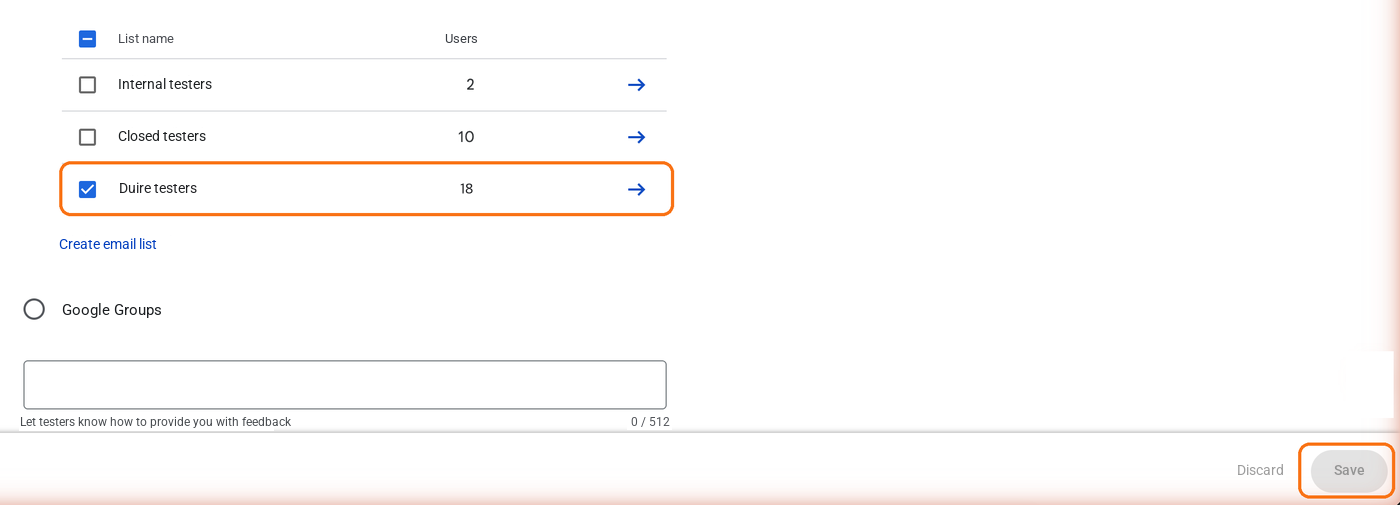
- Sprawdź, czy nowo utworzona lista jest zaznaczona w tabeli list, i kliknij Zapisz na samym dole strony.
Adres e-mail musi należeć do konta Google, na którym tester jest zalogowany w Sklepie Play. Jeśli tester korzysta ze Sklepu Play na innym koncie, nie zobaczy aplikacji, nawet jeśli jest na liście.
3. Format pliku CSV
Plik CSV to plik tekstowy zawierający wyłącznie adresy e-mail. Format określony w dokumentacji Google jest prosty.
- Jeden adres e-mail w wierszu. Bez przecinków, imion i wiersza nagłówka.
- Pliki UTF-8 z BOM nie są akceptowane. Zapis w Excelu jako „CSV UTF-8” dodaje BOM, więc zapisz plik bez BOM w Notatniku lub innym edytorze tekstu.
- Przesłanie pliku CSV nadpisuje adresy, które były na liście. Dodając testerów, prześlij plik ze wszystkimi adresami albo wpisz tylko nowe adresy w polu.
4. Dodawanie przez Grupy dyskusyjne Google
Wybierz Grupy dyskusyjne Google i wpisz adres grupy (nazwa@googlegroups.com). Według dokumentacji Google w teście mogą uczestniczyć tylko członkowie tej grupy, więc testerzy najpierw dołączają do grupy, a potem wchodzą przez link do wyrażenia zgody.
Przy liście e-mailowej każdą nową osobę trzeba dopisać, zapisać listę i wysłać zmiany do weryfikacji, a w przypadku grupy wystarczy do niej dołączyć. Dlatego ten sposób jest popularny w grupach, w których deweloperzy wymieniają się testerami (wymiana testerów w teście zamkniętym).
5. Wysyłanie linku do wyrażenia zgody po zapisaniu
- W menu po lewej otwórz Przegląd publikowania i wyślij zmiany do weryfikacji. Zmiany listy testerów również przechodzą weryfikację.
- Gdy weryfikacja się zakończy i aplikacja będzie miała stan Opublikowano, pod kartą Testerzy pojawią się linki do wyrażenia zgody (Dołącz na Androidzie · Dołącz przez internet). Według dokumentacji Google nie są widoczne, gdy aplikacja ma stan „Wersja robocza” lub „Oczekuje na publikację”.
- Wyślij link testerom. Testerzy otwierają go na koncie dodanym do listy, akceptują udział i instalują aplikację ze Sklepu Play.
Aplikacja w trakcie testów nie pojawia się w wynikach wyszukiwania w Sklepie Play. Testerom trzeba bezpośrednio wysłać link do wyrażenia zgody lub adres aplikacji w Sklepie Play. Co sprawdzić, gdy weryfikacja się przeciąga, opisaliśmy w artykule gdy test zamknięty utknął w weryfikacji.
6. Gdy testerzy nie mogą dołączyć
- Link otwarto na innym koncie. Jeśli przeglądarka lub Sklep Play, w których otwarto link, są zalogowane na inne konto Google, którego nie ma na liście, tester nie może dołączyć. Jeśli na telefonie jest kilka kont, przełącz konto w Sklepie Play na to dodane do listy.
- Weryfikacja wciąż trwa. Zanim aplikacja zostanie opublikowana, nie ma linku i nie da się jej zainstalować.
- Kraju nie ma na liście krajów/regionów. Jeśli na karcie Kraje/regiony ścieżki brakuje kraju, w którym jest tester, instalacja nie jest możliwa.
- Tester nie dołączył do grupy. Jeśli dodałeś testerów przez Grupy dyskusyjne Google, tester musi być członkiem grupy.
Jak po dołączeniu liczy się 14 dni, opisaliśmy w artykule od kiedy liczy się 14 dni, a jeśli układ ekranu wygląda inaczej, zajrzyj też do Centrum pomocy Play Console: konfigurowanie testu otwartego, zamkniętego lub wewnętrznego.
Najczęstsze pytania
- Czy dodanie 12 adresów e-mail do listy spełnia wymóg dotyczący liczby testerów?
- Nie. Samo dodanie do listy się nie liczy. Każdy tester musi wyrazić zgodę na udział przez link do wyrażenia zgody — dopiero wtedy jest wliczany i od tego momentu liczy się jego 14 dni.
- Po przesłaniu pliku CSV pojawia się błąd albo adresy są wczytywane nieprawidłowo.
- Według dokumentacji Google plik CSV powinien zawierać jeden adres e-mail w wierszu, bez przecinków. Pliki UTF-8 z BOM nie są akceptowane, więc jeśli zapisałeś plik w Excelu, zapisz go ponownie jako UTF-8 bez BOM.
- Po ponownym przesłaniu pliku CSV zniknęły wcześniejsze adresy.
- Przesłanie pliku CSV nadpisuje dotychczasowe adresy na liście. Aby dodać testerów, wpisz tylko nowe adresy w polu dodawania adresów e-mail albo prześlij plik CSV ze wszystkimi adresami.
- Zmieniłem listę testerów, ale zmiana nie działa od razu.
- Zmiany listy testerów również przechodzą weryfikację jako zmiany w aplikacji. Wyślij je do weryfikacji w Przeglądzie publikowania i poczekaj, aż znikną z sekcji zmian w trakcie weryfikacji.
- Ilu testerów można dodać?
- Według dokumentacji Google możesz utworzyć do 200 list e-mailowych, każda może zawierać do 2000 osób, a z jedną ścieżką można połączyć do 50 list. W teście wewnętrznym limit wynosi 100 osób na aplikację.
Spełnij wymóg bez szukania testerów
DUIRE dołącza do Twojego testu zamkniętego z prawdziwymi urządzeniami z Androidem i codziennie przez 14 dni uruchamia Twoją aplikację. Rejestracja aplikacji i sprawdzenie możliwości instalacji są bezpłatne.