
Wymogi
Wymogi testów zamkniętych w Google Play: 12 testerów, 14 dni
Aby opublikować aplikację w Google Play z osobistego konta dewelopera, musisz najpierw przeprowadzić test zamknięty z co najmniej 12 testerami, którzy uczestniczą w nim przez 14 kolejnych dni. Wyjaśniamy, kogo to dotyczy, jak utworzyć ścieżkę i dodać testerów w Play Console, jak liczy się 14 dni, jak złożyć wniosek o dostęp do wersji produkcyjnej, dlaczego wnioski są odrzucane i jak znaleźć testerów.
Ostatnio sprawdzono 13 paź 2026.
1. Kogo to dotyczy
Osobistych kont Google Play Console utworzonych po 13 listopada 2023 r. Aby po raz pierwszy opublikować aplikację w Sklepie Play z takiego konta, zanim odblokujesz ścieżkę produkcyjną, musisz przeprowadzić test zamknięty.
Wymóg nie dotyczy kont organizacji (firm) ani kont osobistych utworzonych wcześniej. Czy Twoje konto mu podlega, sprawdzisz po tym, czy w panelu Play Console widać postęp wymogu testów zamkniętych. Szczegóły znajdziesz w artykule kiedy test zamknięty nie jest wymagany.
2. Wymóg: 12 testerów przez 14 kolejnych dni
- W ścieżce testów zamkniętych musi uczestniczyć co najmniej 12 testerów.
- Testerzy muszą nieprzerwanie uczestniczyć w teście przez 14 dni. Jeśli tester w trakcie zrezygnuje z udziału, jego 14 dni liczy się od nowa.
- Po spełnieniu wymogu możesz złożyć wniosek o dostęp do wersji produkcyjnej w panelu Play Console.
Wymagana liczba testerów wynosiła początkowo 20, a potem została obniżona do 12 (12 czy 20 testerów?). Do wymogu liczy się też tylko test zamknięty, więc uczestnicy testu wewnętrznego i otwartego nie są wliczani (różnice między testem wewnętrznym, zamkniętym i otwartym).
3. Konfiguracja w Play Console
Test zamknięty rozpoczynasz w Play Console tak: dodajesz testerów do ścieżki, przesyłasz wersję, a po zakończeniu weryfikacji wysyłasz link do wyrażenia zgody. Nazwy menu i przycisków podajemy według polskiej wersji Play Console, a zrzuty ekranu pochodzą z wersji angielskiej.
1) Dokończ konfigurację aplikacji
Dokumentacja Google podaje, że aby korzystać z testu zamkniętego, trzeba zakończyć konfigurację aplikacji. Najpierw uzupełnij sekcje konfiguracji w panelu aplikacji (polityka prywatności, ocena treści, grupa docelowa, Bezpieczeństwo danych itp.) oraz stronę aplikacji w Sklepie Play.
2) Otwórz ścieżkę testów zamkniętych
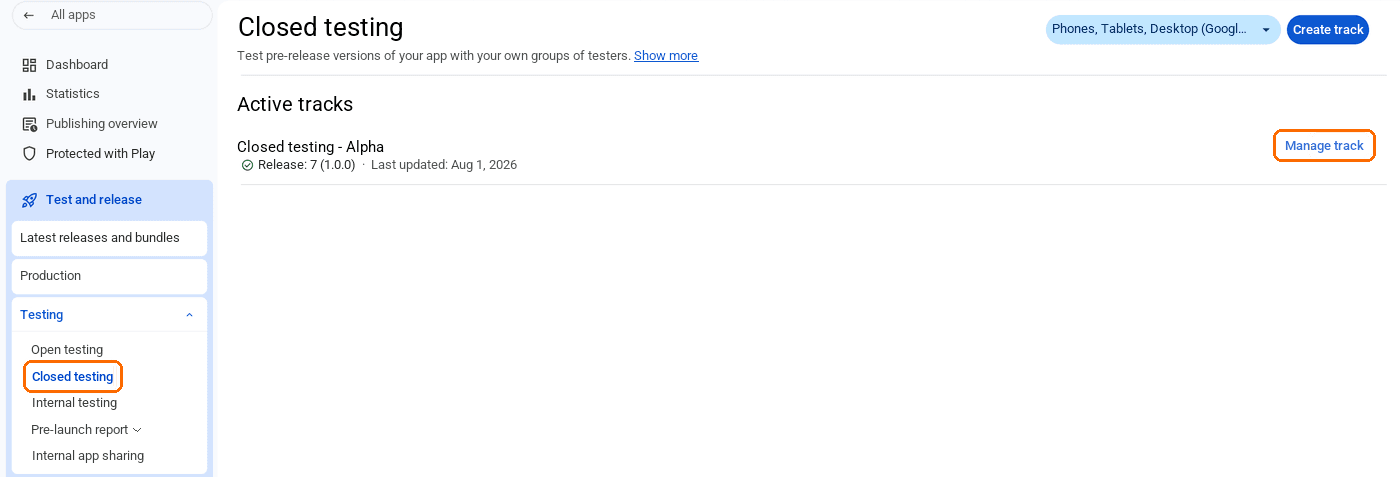
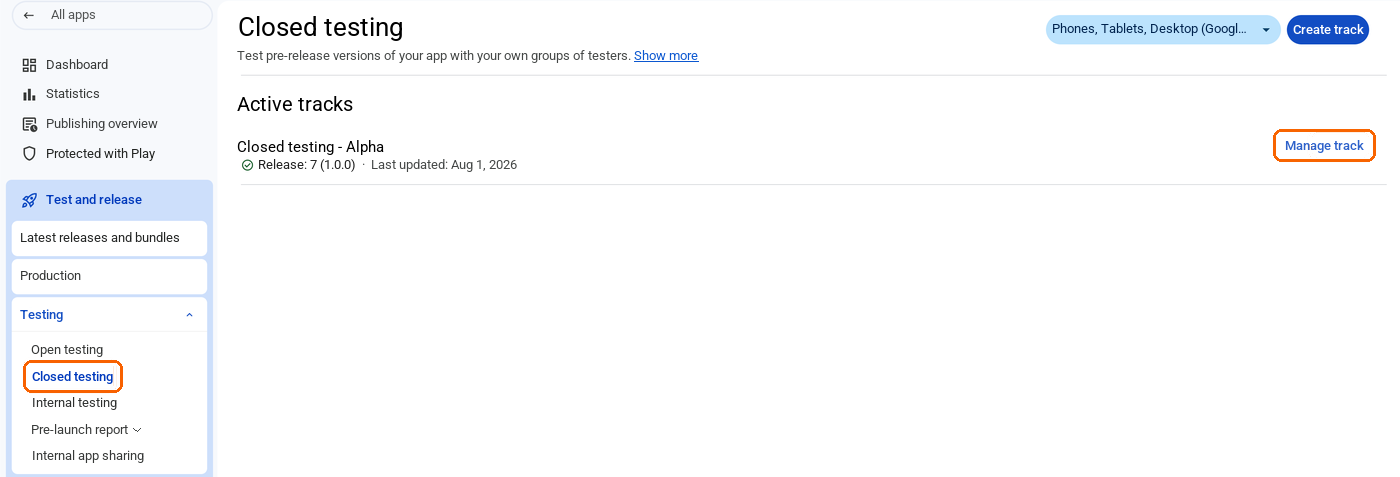
W menu po lewej przejdź do Testowanie i publikowanie → Testowanie → Test zamknięty. Możesz użyć domyślnej ścieżki „Test zamknięty – Alfa” albo utworzyć nową przyciskiem Utwórz ścieżkę w prawym górnym rogu. Przy ścieżce, której chcesz używać, kliknij Zarządzaj ścieżką.
3) Wybierz kraje/regiony
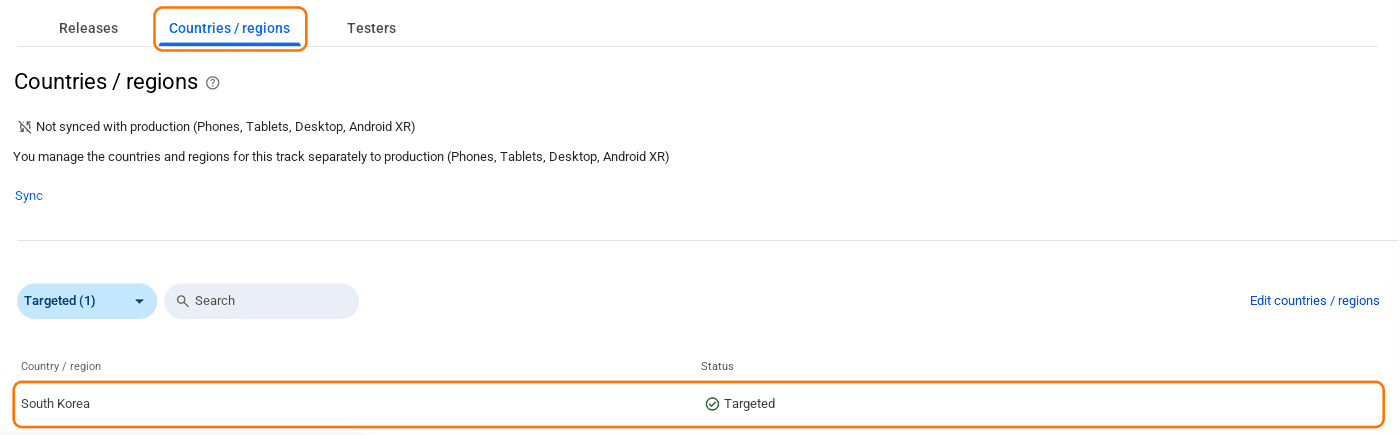
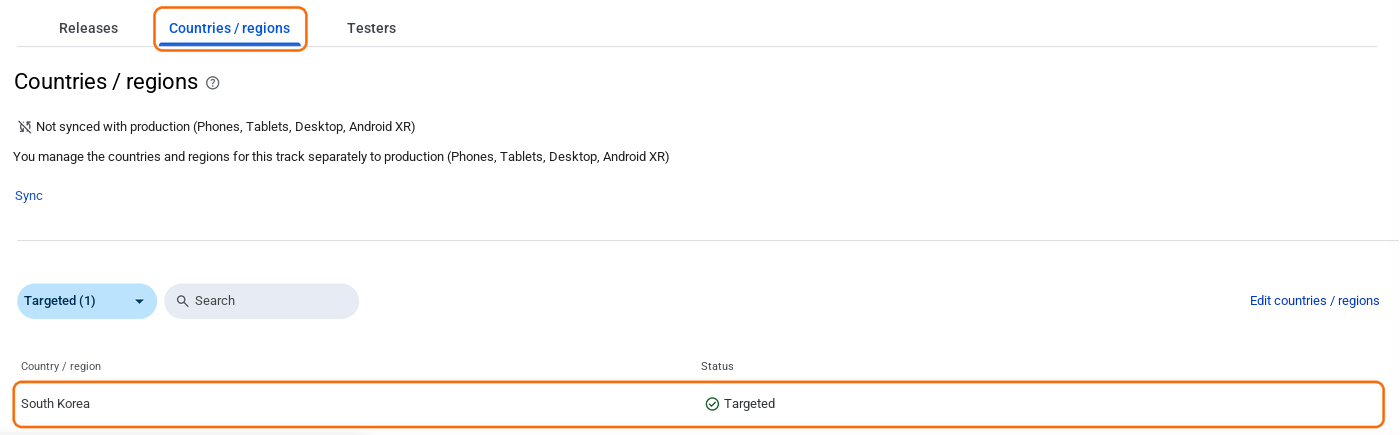
Na karcie Kraje/regiony sprawdź, czy są tam kraje, w których są Twoi testerzy (np. Polska). Jeśli nie, dodaj je za pomocą opcji Edytuj kraje/regiony. Testerzy z krajów, których tu nie ma, nie mogą zainstalować aplikacji.
4) Dodaj testerów
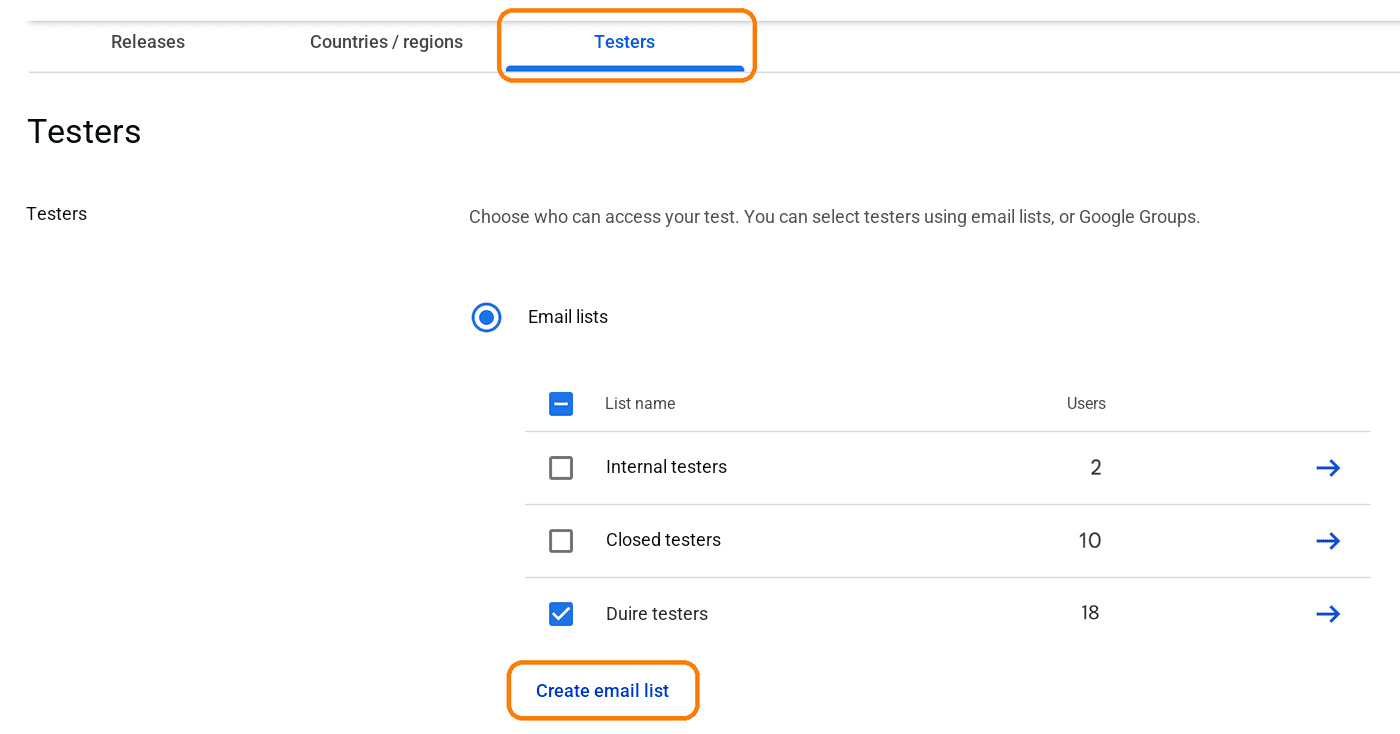
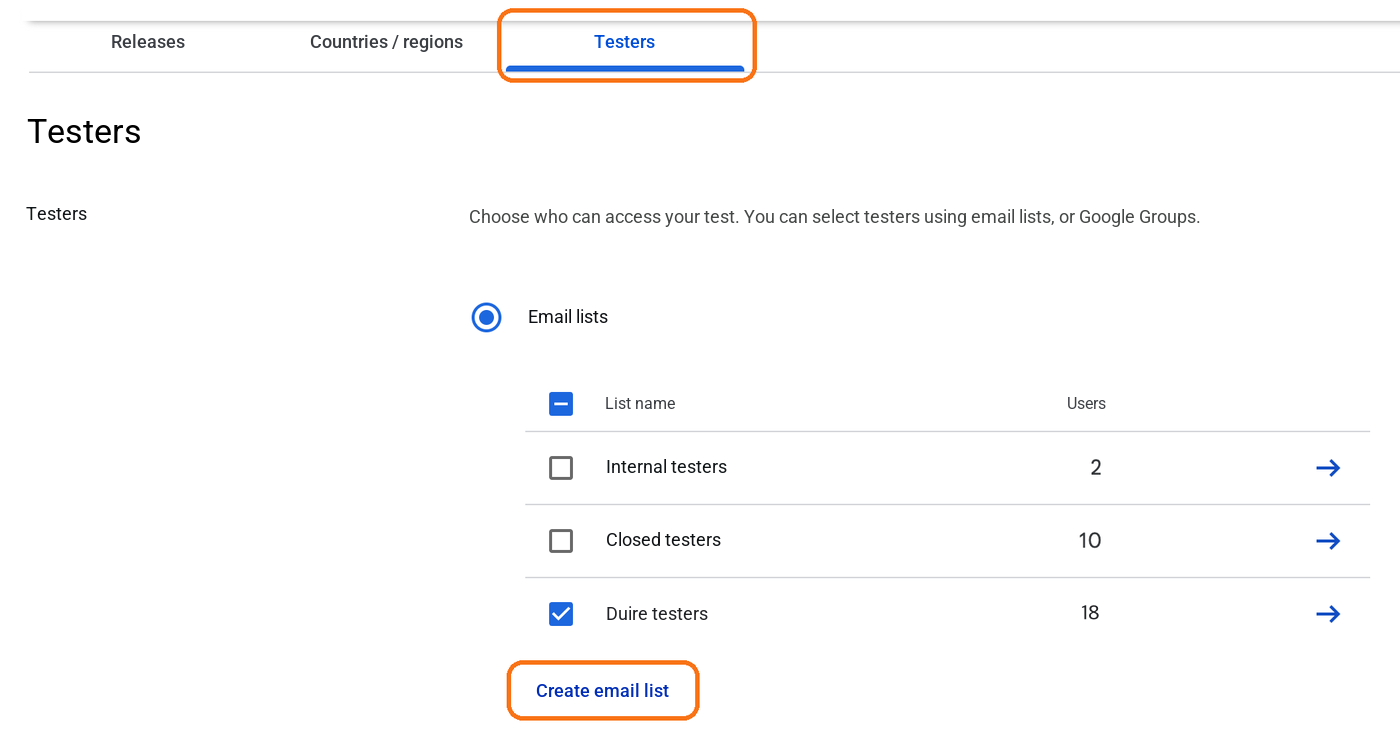
Na karcie Testerzy kliknij Utwórz listę e-mailową, wpisz nazwę listy i adresy kont Google testerów, a następnie kliknij Zapisz zmiany. Sprawdź, czy utworzona lista jest zaznaczona, i kliknij Zapisz na dole strony. Adres e-mail musi należeć do konta, na którym tester jest zalogowany w Sklepie Play. Zamiast listy e-mailowej możesz też użyć Grup dyskusyjnych Google.
5) Prześlij wersję
Na karcie Wersje utwórz nową wersję, prześlij pakiet App Bundle (.aab), wpisz nazwę wersji i informacje o wersji, a następnie zapisz. Jak przesyłać kolejne wersje w trakcie testu, opisaliśmy w artykule aktualizacje w trakcie testu zamkniętego.
6) Wyślij do weryfikacji i poczekaj
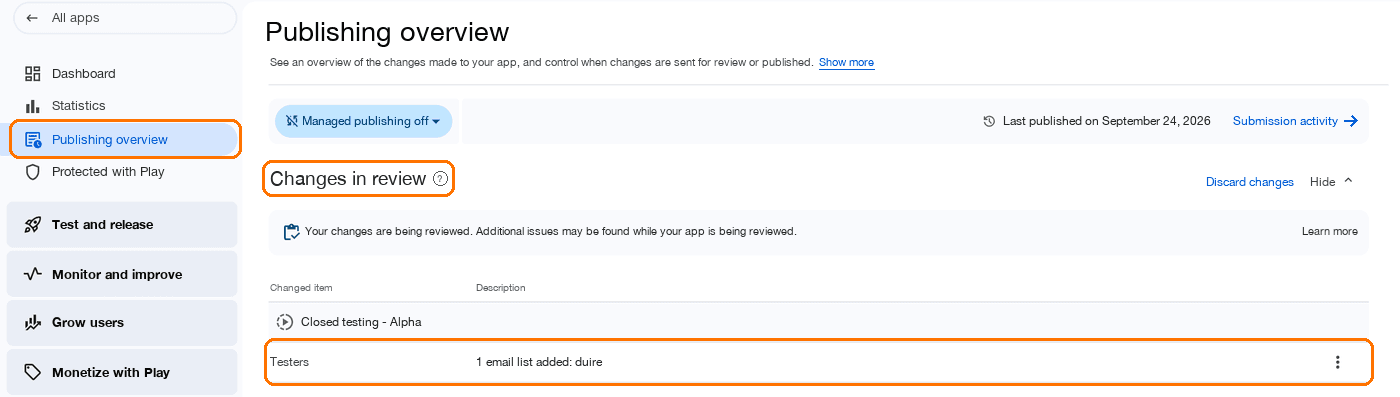
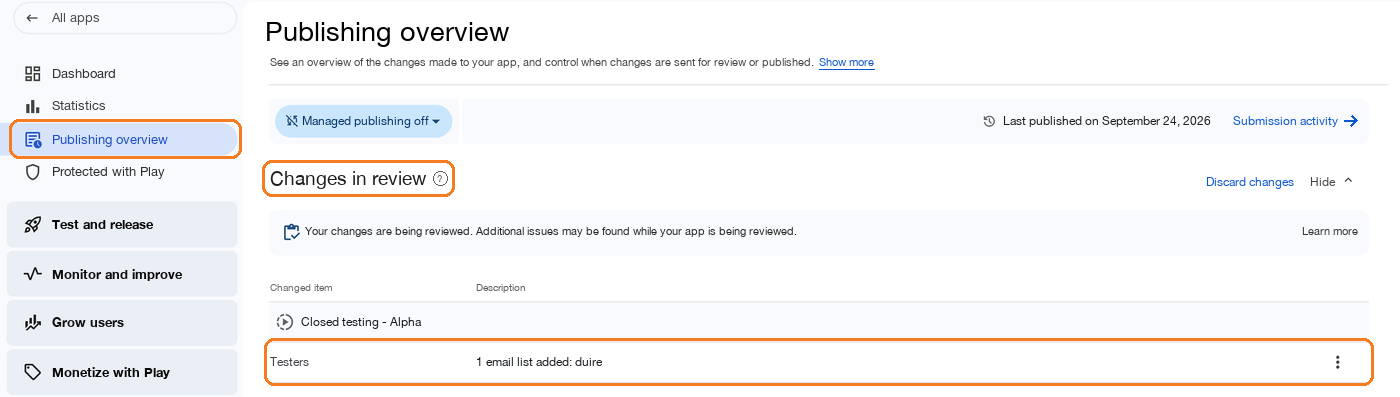
W menu po lewej otwórz Przegląd publikowania i wyślij zmiany do weryfikacji. Jeśli pominiesz ten krok, zmiany zostaną tylko zapisane, ale nie zaczną obowiązywać. Zmiany listy testerów również przechodzą weryfikację. Gdy zmiana zniknie z sekcji Zmiany w trakcie weryfikacji, zaczęła obowiązywać — w przypadku nowej aplikacji może to potrwać kilka dni. Co sprawdzić, gdy trwa to długo, opisaliśmy w artykule gdy test zamknięty utknął w weryfikacji.
7) Wyślij link do wyrażenia zgody
Pod kartą Testerzy pojawią się linki do wyrażenia zgody (Dołącz na Androidzie · Dołącz przez internet). Według dokumentacji Google są widoczne tylko wtedy, gdy aplikacja ma stan „Opublikowano”. Wyślij link testerom — tester akceptuje udział i instaluje aplikację ze Sklepu Play. Od tego momentu liczy się jego 14 dni.
4. Jak liczy się 14 dni
14 dni liczy się nie od dnia utworzenia ścieżki, tylko od dnia, w którym każdy tester wyraził zgodę na udział. Jeśli testerzy dołączają przez kilka dni, wymóg zostaje spełniony w dniu, w którym 12. tester, który dołączył, osiągnie 14 dni. Dzień liczy się w jednostkach 24 godzin, a nie dat kalendarzowych, więc od chwili osiągnięcia 12 testerów musi minąć pełne 14 dni.
- Okres będzie najkrótszy, jeśli najpierw zbierzesz co najmniej 12 testerów, a potem wszyscy dołączą naraz.
- Bezpieczniej mieć zapas, by liczba 12 została utrzymana nawet po odejściu jednej czy dwóch osób. Gdy uzupełnisz brak nową osobą, jej 14 dni zaczyna się od nowa.
- Udział liczy się według tego, czy tester zaakceptował go przez link do wyrażenia zgody. Przy rozpatrywaniu wniosku sprawdzane jest jednak także faktyczne korzystanie z aplikacji, więc warto poprosić testerów, by zainstalowali aplikację i z niej korzystali.
Kiedy zaczyna się liczenie, kiedy się przerywa i dlaczego liczby pojawiają się w Play Console z opóźnieniem, opisaliśmy osobno w artykule od kiedy liczy się 14 dni.
5. Wniosek o dostęp do wersji produkcyjnej
Po spełnieniu wymogu wypełniasz kwestionariusz we wniosku o dostęp do wersji produkcyjnej w panelu. Kwestionariusz składa się z trzech części.
- Informacje o teście zamkniętym: jak przebiegała rekrutacja testerów, czy testerzy korzystali z funkcji, czy korzystali z nich zgodnie z oczekiwaniami, podsumowanie otrzymanych opinii
- Informacje o aplikacji: docelowi użytkownicy, wartość aplikacji, przewidywana liczba instalacji w pierwszym roku
- Gotowość do wersji produkcyjnej: co zmieniłeś po teście zamkniętym i dlaczego uważasz, że aplikacja jest gotowa do publikacji
Rozpatrzenie zwykle trwa do 7 dni, ale może potrwać dłużej. Na pytania w kwestionariuszu odpowiadaj zgodnie z prawdą. Wymyślanie opinii lub doświadczeń, których nie było, może zaszkodzić Twojemu kontu. Co napisać w poszczególnych pytaniach, znajdziesz w artykule przykładowe odpowiedzi w kwestionariuszu dostępu do wersji produkcyjnej. Jak złożyć wniosek i ile trwa oczekiwanie na wynik, opisaliśmy w artykule jak złożyć wniosek o dostęp do wersji produkcyjnej i ile to trwa.
6. Kiedy wniosek jest odrzucany
Najczęstsze powody, dla których Google odsyła wniosek z informacją, że potrzebne są dodatkowe testy, są dwa.
- Zgodę na udział wyraziło mniej niż 12 testerów
- Testerzy nie korzystali z aplikacji wystarczająco w okresie testu
W takiej sytuacji kontynuuj test zamknięty i złóż wniosek ponownie. Jeśli w trakcie testu prześlesz kilka nowych wersji, będziesz mieć podstawę do odpowiedzi na pytanie kwestionariusza o zmiany wprowadzone po teście. Rozwiązania dla poszczególnych powodów opisaliśmy w artykule 7 powodów odrzucenia wniosku o dostęp do wersji produkcyjnej, a odrzucenie z komunikatem, że testerzy nie byli zaangażowani w korzystanie z aplikacji — w artykule odrzucenie z powodu braku zaangażowania testerów.
7. Jak zebrać testerów
- Znajomi i rodzina: nic nie kosztuje, ale zebranie 12 osób z telefonami z Androidem i utrzymanie ich w teście przez 14 dni jest trudniejsze, niż się wydaje.
- Wymiana testerów w społecznościach deweloperów: testujecie nawzajem swoje aplikacje. Łatwo zebrać ludzi, ale gdy ktoś w trakcie odejdzie, 14 dni znów się wydłuża.
- Płatne usługi testowe: płacisz i powierzasz zadanie testerów usłudze. Wybierając, sprawdź, czy używa prawdziwych urządzeń, czy codziennie uruchamia aplikację i czy prowadzi zapisy.
DUIRE to trzeci sposób. Prawdziwe urządzenia z Androidem dołączają do Twojego testu zamkniętego i przez 14 dni codziennie o ustalonych porach uruchamiają aplikację, a także pobierają i instalują nowe wersje. Jeszcze przed płatnością sprawdzamy, czy urządzenia mogą zainstalować aplikację ze Sklepu Play.
Koszty i ryzyko rezygnacji w poszczególnych sposobach porównaliśmy w artykule jak znaleźć 12 testerów — porównanie sposobów, a na co uważać przy wymianie testerów — w artykule wymiana testerów w teście zamkniętym.
8. Lista kontrolna przed startem
- Czy utworzyłeś w Play Console ścieżkę testów zamkniętych, przesłałeś pakiet aplikacji i przeszedł on weryfikację
- Czy lista testerów (adresy e-mail) jest przypisana do ścieżki
- Czy w ustawieniach Kraje/regiony ścieżki są kraje, w których są testerzy (np. Polska)
- Czy co najmniej 12 testerów zaakceptowało udział przez link do wyrażenia zgody i czy poinformowałeś ich, że mają pozostać w teście przez 14 dni
- Czy masz plan aktualizacji do opublikowania w trakcie testu
Oryginalną dokumentację znajdziesz w Centrum pomocy Google Play Console: wymagania dotyczące testowania aplikacji w przypadku nowych osobistych kont dewelopera. Zasady mogą się zmienić, więc przed złożeniem wniosku sprawdź je jeszcze raz.
Najczęstsze pytania
- Nie widzę linku do wyrażenia zgody na udział w teście zamkniętym.
- Według dokumentacji Google link do wyrażenia zgody jest widoczny tylko wtedy, gdy aplikacja ma stan „Opublikowano”, a nie przy stanie „Wersja robocza” ani „Oczekuje na publikację”. Najpierw sprawdź w Przeglądzie publikowania, czy weryfikacja wersji przesłanej na ścieżkę testów zamkniętych się zakończyła.
- Czy dodanie 12 osób do testu wewnętrznego spełnia wymóg?
- Nie. Do wymogu liczy się tylko test zamknięty. Test wewnętrzny jest opcjonalny i nawet jeśli dodasz do niego 12 osób i przeprowadzisz go przez 14 dni, nie złożysz wniosku o dostęp do wersji produkcyjnej.
- W niektórych artykułach piszą, że potrzeba 20 testerów.
- 20 testerów to liczba z czasu, gdy wymóg wprowadzono. Obecnie Play Console i dokumentacja Centrum pomocy podają 12. Artykuły napisane przed grudniem 2024 r. mówią o 20 osobach.
- Czy wystarczy, że testerzy tylko zainstalują aplikację?
- O tym, czy możesz złożyć wniosek o dostęp do wersji produkcyjnej, decyduje to, czy 12 testerów, którzy wyrazili zgodę na udział, pozostało w teście przez 14 kolejnych dni. Przy rozpatrywaniu wniosku Google sprawdza jednak także, czy testerzy faktycznie korzystali z aplikacji, a jeśli zaangażowanie jest niewystarczające, odsyła wniosek z prośbą o dalsze testy. Bezpieczniej jest poprosić testerów, by zainstalowali aplikację i z niej korzystali.
- Czy po 14 dniach mogę od razu usunąć testerów?
- W chwili składania wniosku co najmniej 12 testerów musi nieprzerwanie uczestniczyć w teście przez ostatnie 14 dni, więc nie usuwaj ich przed złożeniem wniosku. Również po jego złożeniu Google może zażądać dodatkowych testów, które trzeba będzie kontynuować, więc bezpieczniej zostawić testerów do czasu poznania wyniku.
- Czy test zamknięty płatnej aplikacji przebiega tak samo?
- Procedura jest taka sama. Według dokumentacji Google testerzy w teście zamkniętym muszą jednak kupić płatną aplikację, by ją zainstalować. Bezpłatnie mogą ją zainstalować tylko uczestnicy testu wewnętrznego.
Spełnij wymóg bez szukania testerów
DUIRE dołącza do Twojego testu zamkniętego z prawdziwymi urządzeniami z Androidem i codziennie przez 14 dni uruchamia Twoją aplikację. Rejestracja aplikacji i sprawdzenie możliwości instalacji są bezpłatne.