
Krav
Sådan tilføjer du testere i Google Play Console: mailinglister, CSV, Google Grupper og tilmeldingslinket
Tre måder at tilføje testere til en lukket test i Play Console (indtaste mailadresser, uploade en CSV-fil eller Google Grupper) og trinene fra du gemmer listen, til du sender tilmeldingslinket. Vi gennemgår typiske problemer med CSV-formatet, tilfælde hvor personer på listen ikke tæller med, og hvad du skal tjekke, når testerne ikke kan tilmelde sig.
Senest kontrolleret 14. okt. 2026.
1. Hvor tilføjer man testere?
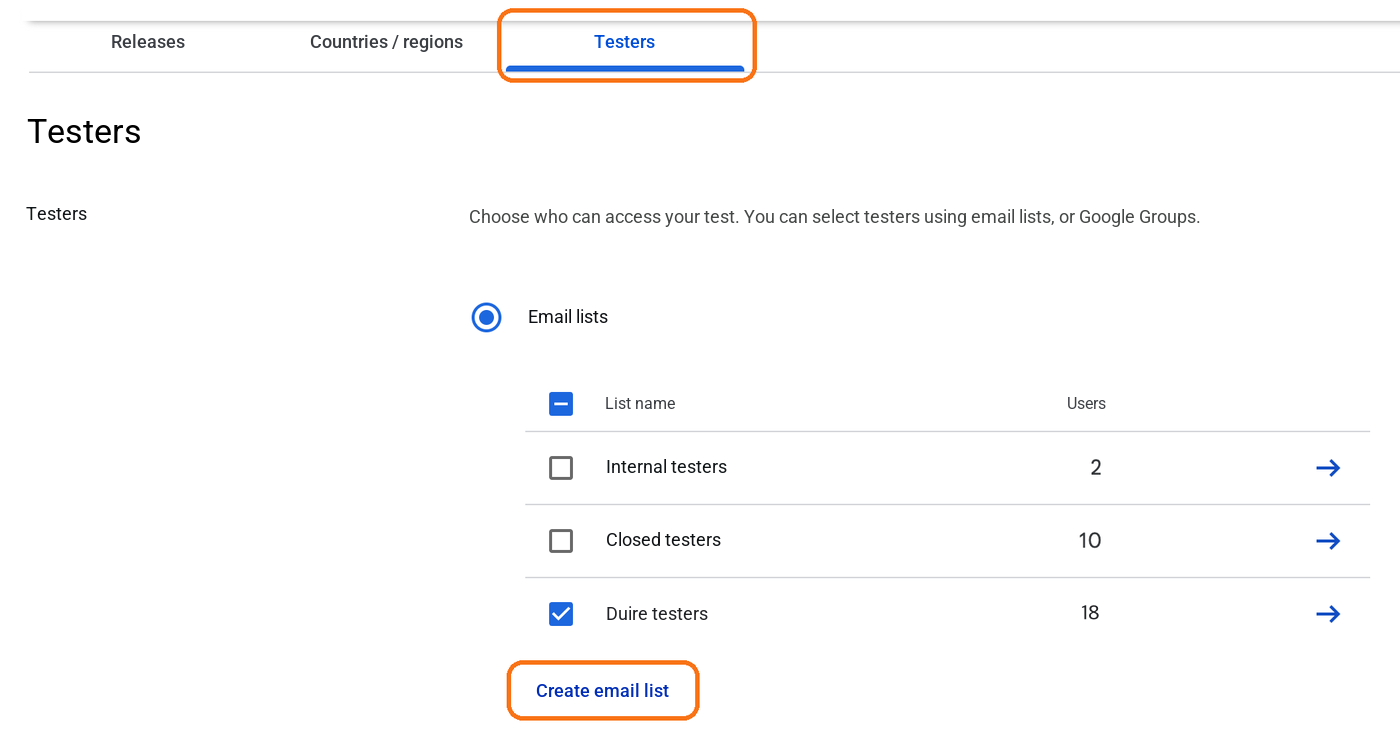
Testere til lukket test tilføjer du ved at gå i menuen til venstre til Test og udgiv → Test → Lukket test, klikke på Administrer spor ud for det spor, du vil bruge, og åbne fanen Testere. Der er tre muligheder.
- Mailingliste — du indtaster testernes Google-kontoadresser direkte eller uploader dem alle på én gang som en CSV-fil. Den mest almindelige metode.
- Google Grupper — du angiver én gruppeadresse, og de personer, der er medlem af gruppen, kan deltage.
- Organisation — du tilføjer en hel organisation i virksomhedens Google Workspace. Personlige udviklere bruger det næsten aldrig.
2. Tilføj via mailingliste
- Klik på Opret mailingliste på fanen Testere, mens Mailinglister er valgt.
- Skriv et navn, der er let at genkende, under Navn på liste.
- Indsæt mailadresserne adskilt af kommaer i feltet Tilføj mailadresser, og tryk på Enter, eller upload en fil med Upload CSV-fil. Kontrollér, at Tilføjede mailadresser viser det antal, du har tilføjet, og klik på Gem ændringer.
- Kontrollér i tabellen over lister, at den liste, du lige har oprettet, er markeret, og klik på Gem nederst på siden.
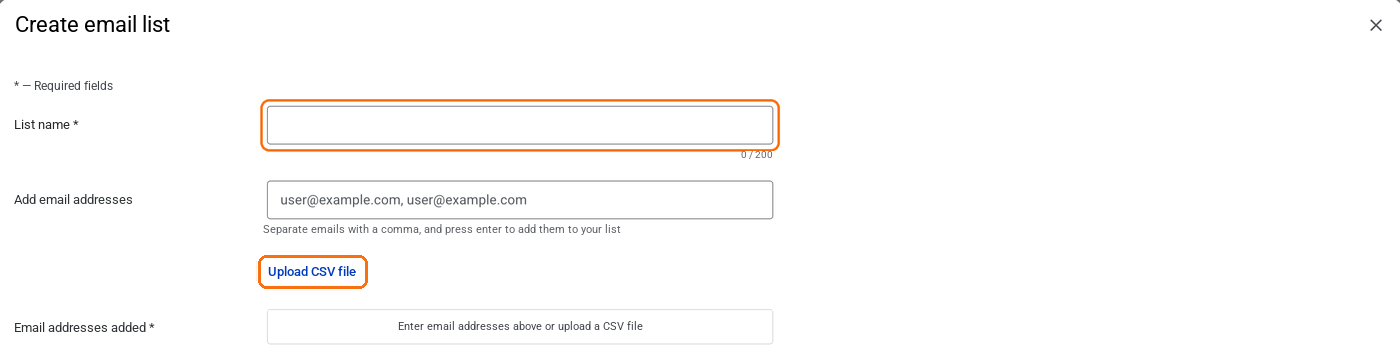
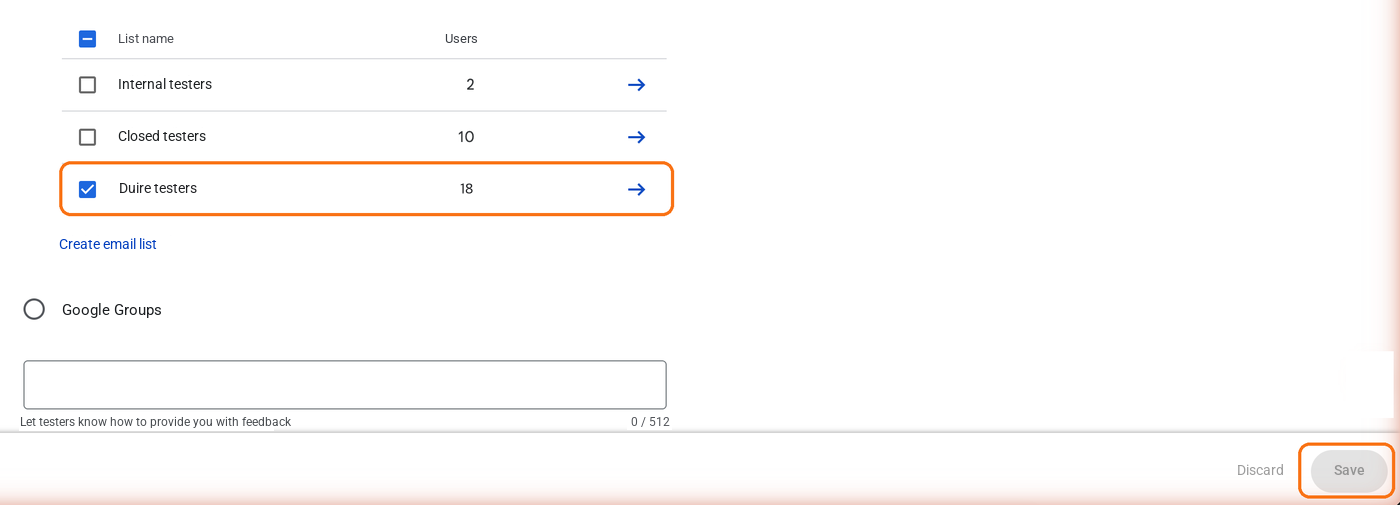
Mailadresserne skal være de Google-konti, testerne er logget ind med i Play Butik. Hvis en tester bruger en anden konto i Play Butik, kan vedkommende ikke se appen, selv om adressen står på listen.
3. CSV-filens format
CSV-filen er en tekstfil, der kun indeholder mailadresser. Formatet, som Googles dokumentation fastlægger, er enkelt.
- Én mailadresse pr. linje. Ingen kommaer, navne eller overskriftslinje.
- UTF-8 med BOM accepteres ikke. Gemmer du som 'CSV UTF-8' i Excel, får filen en BOM, så gem den i stedet uden BOM i Notesblok eller en anden teksteditor.
- En uploadet CSV-fil overskriver de adresser, der var på listen. Når du tilføjer nye, så upload en fil med alle adresserne, eller skriv kun de nye i indtastningsfeltet.
4. Tilføj via Google Grupper
Vælg Google Grupper, og angiv gruppens adresse (navn@googlegroups.com). Ifølge Googles dokumentation kan kun medlemmer af gruppen deltage i testen, så testerne melder sig først ind i gruppen og tilmelder sig derefter via tilmeldingslinket.
Med en mailingliste skal du rette listen, gemme og sende den til gennemgang, hver gang der kommer flere personer til, mens testerne med Google Grupper bare skal melde sig ind i gruppen. Det er derfor, metoden er så udbredt i grupper, hvor udviklere bytter testere med hinanden (testerbytte til lukket test).
5. Send tilmeldingslinket, når du har gemt
- Send dine ændringer til gennemgang fra Oversigt over udgivelse i menuen til venstre. Også ændringer i testerlisten gennemgås.
- Når gennemgangen er færdig, og appen har status Udgivet, dukker tilmeldingslinkene op under fanen Testere (Deltag på Android · Deltag på nettet). Ifølge Googles dokumentation vises de ikke, når status er ‘Kladde’ eller afventer udgivelse.
- Send linket til testerne. Testerne åbner linket med den konto, du har sat på listen, accepterer tilmeldingen og installerer appen fra Play Butik.
Apps i test vises ikke i søgningen i Play Butik. Du skal sende tilmeldingslinket eller appens adresse i Play Butik direkte til testerne. Hvad du skal tjekke, hvis gennemgangen trækker ud, står i Når lukket test sidder fast under gennemgang.
6. Når testerne ikke kan tilmelde sig
- Linket blev åbnet med en anden konto. Hvis browseren eller Play Butik, hvor tilmeldingslinket blev åbnet, er logget ind med en anden Google-konto, der ikke står på listen, kan testeren ikke tilmelde sig. Hvis der er flere konti på telefonen, så skift kontoen i Play Butik til den, der står på listen.
- Den er stadig under gennemgang. Før appen er udgivet, er der hverken et link eller mulighed for at installere.
- Landet er ikke med under lande/områder. Hvis det land, testeren bor i, mangler på sporets fane Lande/områder, kan appen ikke installeres.
- Testeren er ikke medlem af gruppen. Hvis du har tilføjet testere via Google Grupper, skal testeren være medlem af gruppen.
Hvordan de 14 dage tælles efter tilmeldingen, står i Hvornår starter de 14 dage?, og hvis skærmbilledet ser anderledes ud, så se også Hjælp til Play Console: Konfigurer en åben, lukket eller intern test.
Ofte stillede spørgsmål
- Er antallet opfyldt, hvis jeg sætter 12 mailadresser på listen?
- Nej. At stå på listen er ikke nok. Hver tester skal tilmelde sig via tilmeldingslinket for at tælle med, og testerens 14 dage tælles fra det øjeblik.
- Jeg får en fejl, når jeg uploader CSV-filen, eller adresserne kommer forkert ind.
- Ifølge Googles dokumentation skal CSV-filen have én mailadresse pr. linje og ingen kommaer. Filer i UTF-8 med BOM accepteres ikke, så hvis du har gemt filen i Excel, så gem den igen som UTF-8 uden BOM.
- Jeg uploadede en CSV-fil igen, og de gamle adresser forsvandt.
- En uploadet CSV-fil overskriver de eksisterende adresser på listen. Hvis du vil tilføje testere, så skriv kun de nye adresser i feltet til at tilføje mailadresser, eller upload en CSV-fil med alle adresserne.
- Jeg har ændret testerlisten, men ændringen slår ikke igennem med det samme.
- Også ændringer i testerlisten gennemgås. Send dem til gennemgang fra Oversigt over udgivelse, og vent, til de forsvinder fra Ændringer under gennemgang.
- Hvor mange testere kan jeg tilføje?
- Ifølge Googles dokumentation kan du oprette op til 200 mailinglister, med op til 2.000 personer pr. liste, og du kan forbinde op til 50 lister til ét spor. Intern test er begrænset til 100 personer pr. app.
Opfyld kravet uden at skulle finde testere
DUIRE deltager i din lukkede test med rigtige Android-enheder og åbner din app hver dag i 14 dage. Det er gratis at registrere din app og tjekke, om den kan installeres.