
Hướng dẫn yêu cầu
Cách thêm người thử nghiệm trong Google Play Console — danh sách email, CSV, Google Groups và đường liên kết tham gia
Ba cách thêm người thử nghiệm vào thử nghiệm kín trong Play Console (nhập email trực tiếp, tải tệp CSV lên, Google Groups) và các bước từ khi lưu danh sách đến khi gửi đường liên kết tham gia. Bài viết tổng hợp những lỗi hay gặp với định dạng CSV, các trường hợp có trong danh sách nhưng không được tính vào số người, và những điều cần kiểm tra khi người thử nghiệm không tham gia được.
Kiểm tra lần cuối 14 thg 10, 2026.
1. Thêm ở đâu
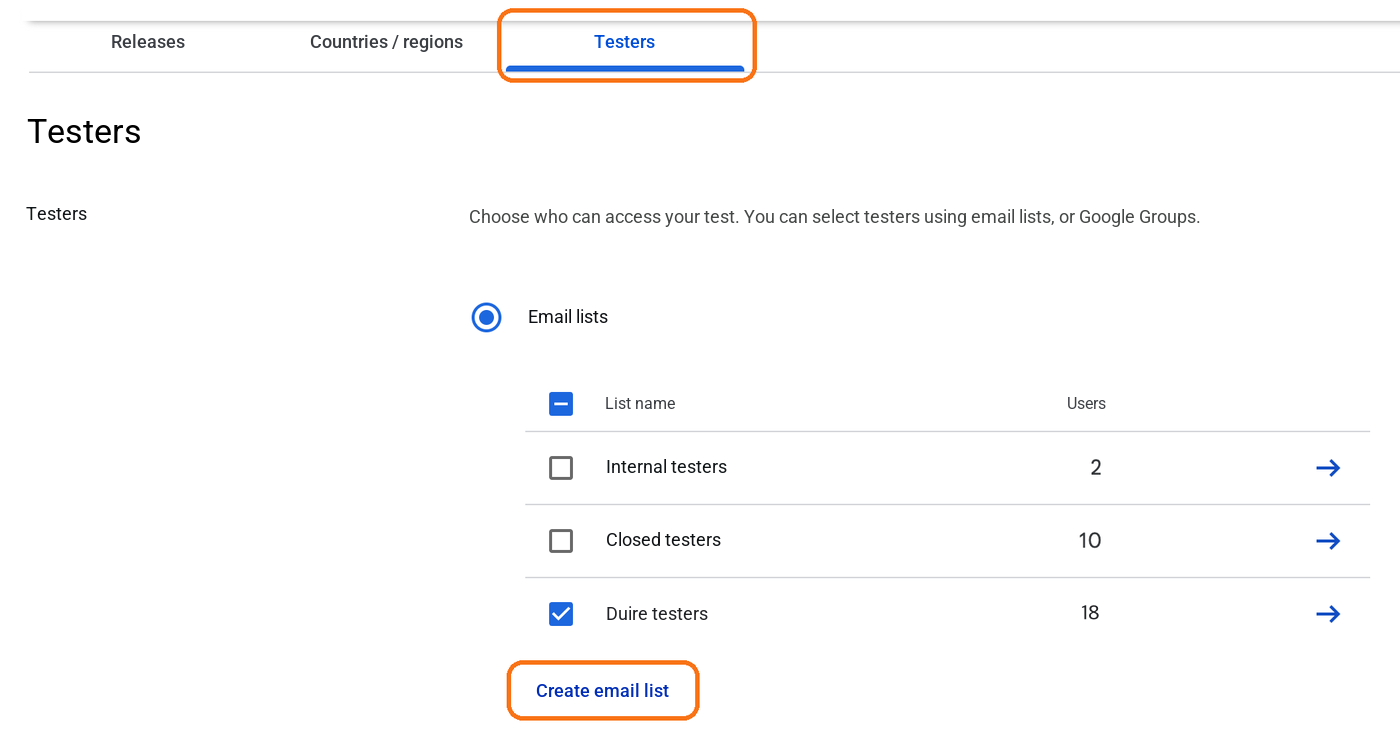
Để thêm người thử nghiệm kín, ở menu bên trái chọn Thử nghiệm và phát hành → Thử nghiệm → Thử nghiệm kín, nhấp vào Quản lý kênh của kênh bạn dùng, rồi thêm trên thẻ Người thử nghiệm. Có ba cách.
- Danh sách email — nhập trực tiếp email tài khoản Google của người thử nghiệm hoặc tải lên cùng lúc bằng tệp CSV. Đây là cách phổ biến nhất.
- Google Groups — nhập một địa chỉ nhóm, và những người đã tham gia nhóm đó sẽ được tham gia thử nghiệm.
- Tổ chức — thêm theo đơn vị tổ chức Google Workspace của công ty. Nhà phát triển cá nhân hầu như không dùng.
2. Thêm bằng danh sách email
- Trên thẻ Người thử nghiệm, khi Danh sách email đang được chọn, nhấp vào Tạo danh sách email.
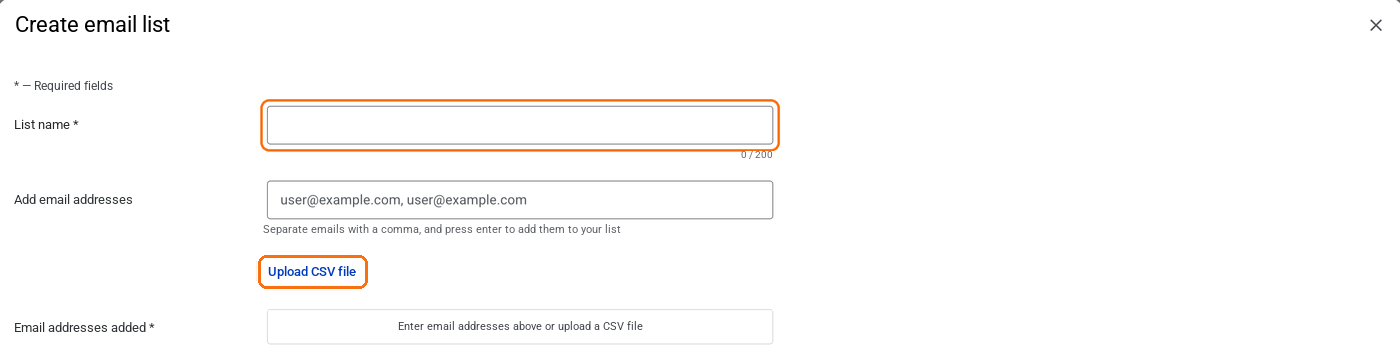
- Nhập một tên dễ nhận biết vào Tên danh sách.
- Dán các email nối với nhau bằng dấu phẩy vào ô Thêm địa chỉ email rồi nhấn Enter, hoặc tải tệp lên bằng Tải tệp CSV lên. Kiểm tra mục Địa chỉ email đã thêm hiển thị đúng số lượng đã nhập, rồi nhấp vào Lưu thay đổi.
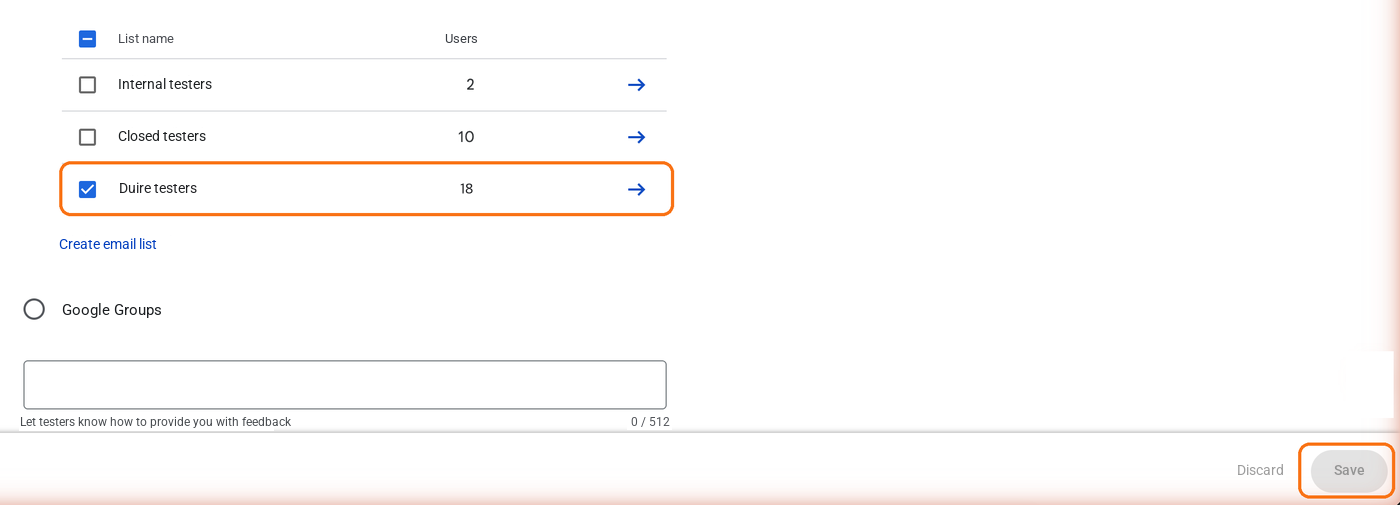
- Trong bảng danh sách, kiểm tra danh sách vừa tạo đã được đánh dấu chọn, rồi nhấp vào Lưu ở cuối trang.
Email phải là tài khoản Google mà người thử nghiệm dùng để đăng nhập Cửa hàng Play. Nếu người thử nghiệm đang dùng Cửa hàng Play bằng tài khoản khác, họ sẽ không thấy ứng dụng dù có tên trong danh sách.
3. Định dạng tệp CSV
Tệp CSV là tệp văn bản chỉ chứa email. Định dạng mà tài liệu của Google quy định rất đơn giản.
- Mỗi dòng một email. Không thêm dấu phẩy, tên hay dòng tiêu đề.
- Không chấp nhận UTF-8 có BOM. Lưu bằng 'CSV UTF-8' trong Excel sẽ thêm BOM, vì vậy hãy lưu không có BOM bằng Notepad hoặc trình soạn thảo văn bản.
- Tải tệp CSV lên sẽ ghi đè các địa chỉ đang có trong danh sách. Khi thêm người, hãy tải lên tệp chứa toàn bộ địa chỉ hoặc chỉ nhập địa chỉ mới vào ô nhập.
4. Thêm bằng Google Groups
Chọn Google Groups và nhập địa chỉ nhóm (tên@googlegroups.com). Theo tài liệu của Google, chỉ thành viên của nhóm đó mới tham gia được thử nghiệm, nên người thử nghiệm phải tham gia nhóm trước rồi mới vào qua đường liên kết tham gia.
Với danh sách email, mỗi lần có thêm người bạn phải sửa danh sách, lưu và gửi đi xem xét, còn với Google Groups, người thử nghiệm chỉ cần tham gia nhóm. Đó là lý do cách này được dùng nhiều trong các nhóm trao đổi người thử nghiệm (trao đổi thử nghiệm kín).
5. Gửi đường liên kết tham gia sau khi lưu
- Từ Tổng quan về việc phát hành ở menu bên trái, gửi các thay đổi đi xem xét. Thay đổi danh sách người thử nghiệm cũng phải qua xem xét.
- Khi việc xem xét hoàn tất và ứng dụng chuyển sang trạng thái Đã phát hành, đường liên kết tham gia (Tham gia trên Android · Tham gia trên web) sẽ xuất hiện ở cuối thẻ Người thử nghiệm. Theo tài liệu của Google, đường liên kết không hiển thị khi ở trạng thái ‘Bản nháp’ hoặc ‘Đang chờ phát hành’.
- Gửi đường liên kết cho người thử nghiệm. Người thử nghiệm mở đường liên kết bằng chính tài khoản có trong danh sách, chấp nhận tham gia và cài đặt ứng dụng từ Cửa hàng Play.
Ứng dụng đang thử nghiệm không xuất hiện trong kết quả tìm kiếm trên Cửa hàng Play. Bạn phải gửi trực tiếp cho người thử nghiệm đường liên kết tham gia hoặc địa chỉ Cửa hàng Play của ứng dụng. Những điều cần kiểm tra khi việc xem xét kéo dài có trong bài khi thử nghiệm kín đang được xem xét.
6. Khi người thử nghiệm không tham gia được
- Mở bằng tài khoản khác. Nếu trình duyệt hoặc Cửa hàng Play dùng để mở đường liên kết tham gia đang đăng nhập bằng một tài khoản Google không có trong danh sách, người thử nghiệm sẽ không tham gia được. Nếu điện thoại có nhiều tài khoản, hãy chuyển tài khoản trên Cửa hàng Play sang tài khoản có trong danh sách.
- Vẫn đang được xem xét. Trước khi ứng dụng được phát hành, chưa có đường liên kết và cũng không cài đặt được.
- Không có trong quốc gia/khu vực. Nếu thẻ Quốc gia/khu vực của kênh thiếu quốc gia nơi người thử nghiệm sinh sống, họ sẽ không cài đặt được.
- Chưa tham gia nhóm. Nếu bạn thêm bằng Google Groups, người thử nghiệm phải là thành viên của nhóm.
Cách tính 14 ngày sau khi tham gia có trong bài 14 ngày bắt đầu tính từ khi nào, còn nếu bố cục màn hình trông khác, hãy xem thêm Trung tâm trợ giúp Play Console: Thiết lập thử nghiệm công khai, thử nghiệm kín hoặc thử nghiệm nội bộ.
Câu hỏi thường gặp
- Thêm 12 email vào danh sách là đủ số người theo yêu cầu phải không?
- Không. Chỉ thêm vào danh sách thì chưa được tính. Từng người thử nghiệm phải chọn tham gia qua đường liên kết tham gia mới được tính vào số người, và 14 ngày của người đó bắt đầu được tính từ lúc ấy.
- Tôi tải tệp CSV lên thì bị lỗi hoặc địa chỉ hiển thị sai.
- Theo tài liệu của Google, tệp CSV ghi mỗi dòng một email và không có dấu phẩy. Tệp UTF-8 có BOM sẽ không được chấp nhận, vì vậy nếu bạn lưu từ Excel, hãy lưu lại dưới dạng UTF-8 không có BOM.
- Tôi tải lại tệp CSV thì các địa chỉ cũ biến mất.
- Tải tệp CSV lên sẽ ghi đè các địa chỉ hiện có trong danh sách đó. Để thêm người thử nghiệm, chỉ nhập địa chỉ mới vào ô thêm địa chỉ email, hoặc tải lên tệp CSV chứa toàn bộ địa chỉ.
- Tôi đã thay đổi danh sách người thử nghiệm nhưng chưa thấy áp dụng.
- Thay đổi danh sách người thử nghiệm cũng là một thay đổi phải qua xem xét. Hãy gửi đi xem xét từ Tổng quan về việc phát hành và chờ đến khi thay đổi biến mất khỏi mục Thay đổi đang được xem xét.
- Tôi có thể thêm tối đa bao nhiêu người thử nghiệm?
- Theo tài liệu của Google, bạn có thể tạo tối đa 200 danh sách email, mỗi danh sách tối đa 2.000 người, và mỗi kênh liên kết tối đa 50 danh sách. Thử nghiệm nội bộ giới hạn 100 người cho mỗi ứng dụng.
Đáp ứng yêu cầu mà không cần tự tuyển người thử nghiệm
DUIRE tham gia thử nghiệm kín của bạn bằng thiết bị Android thật và mở ứng dụng mỗi ngày trong 14 ngày. Đăng ký ứng dụng và kiểm tra khả năng cài đặt đều miễn phí.