
Anforderungen
Tester in der Google Play Console hinzufügen: E-Mail-Liste, CSV, Google Groups und Opt-in-Link
Die drei Wege, Tester zu einem geschlossenen Test in der Play Console hinzuzufügen (E-Mail-Adressen direkt eingeben, CSV hochladen, Google Groups), und der Ablauf vom Speichern bis zum Versand des Opt-in-Links. Dazu: typische Stolpersteine beim CSV-Format, wann eingetragene Tester nicht mitzählen und was Sie prüfen sollten, wenn Tester nicht beitreten können.
Zuletzt geprüft am 14.10.2026.
1. Wo Sie Tester hinzufügen
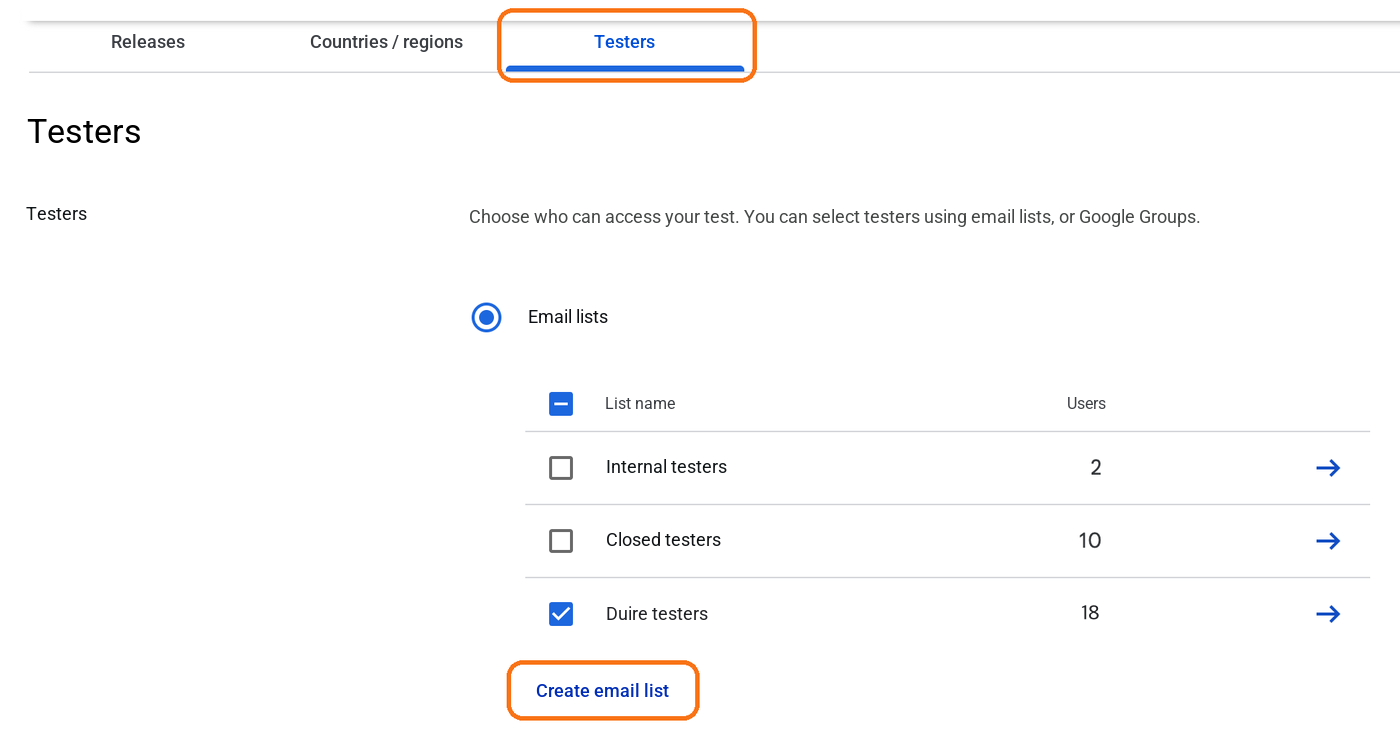
Tester für den geschlossenen Test fügen Sie über das linke Menü Testen und veröffentlichen → Tests → Geschlossener Test hinzu: Klicken Sie beim gewünschten Track auf Track verwalten und öffnen Sie den Tab Tester. Es gibt drei Möglichkeiten.
- E-Mail-Listen – Sie tragen die E-Mail-Adressen der Google-Konten Ihrer Tester direkt ein oder laden sie gesammelt als CSV-Datei hoch. Das ist der häufigste Weg.
- Google Groups – Sie tragen eine Gruppenadresse ein, und alle Mitglieder dieser Gruppe können teilnehmen.
- Organisation – Sie fügen eine Organisationseinheit aus dem Google Workspace Ihres Unternehmens hinzu. Für private Entwickler kaum relevant.
2. Per E-Mail-Liste hinzufügen
- Klicken Sie auf dem Tab Tester bei ausgewählter Option E-Mail-Listen auf E-Mail-Liste erstellen.
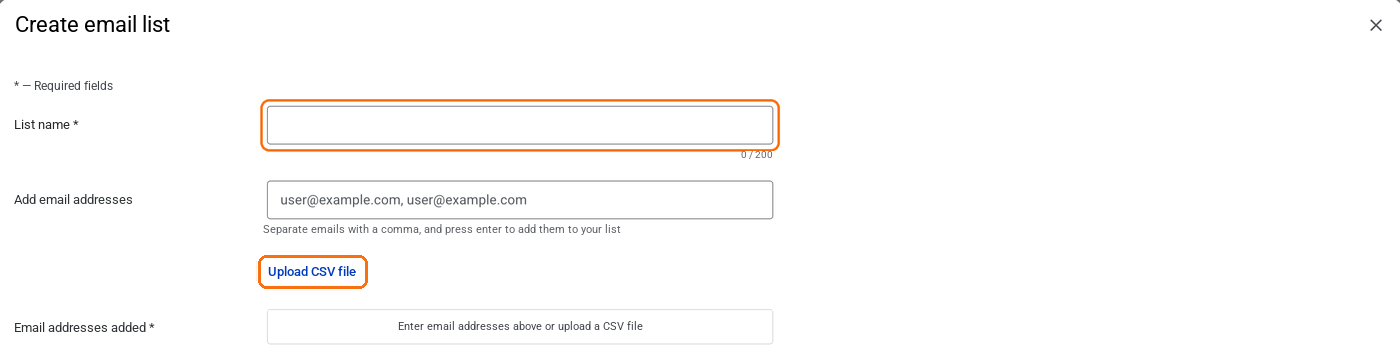
- Geben Sie unter Name der Liste einen gut erkennbaren Namen ein.
- Fügen Sie die E-Mail-Adressen durch Kommas getrennt in das Feld E-Mail-Adressen hinzufügen ein und drücken Sie die Eingabetaste, oder laden Sie über CSV-Datei hochladen eine Datei hoch. Prüfen Sie, ob unter Hinzugefügte E-Mail-Adressen die richtige Anzahl steht, und klicken Sie auf Änderungen speichern.
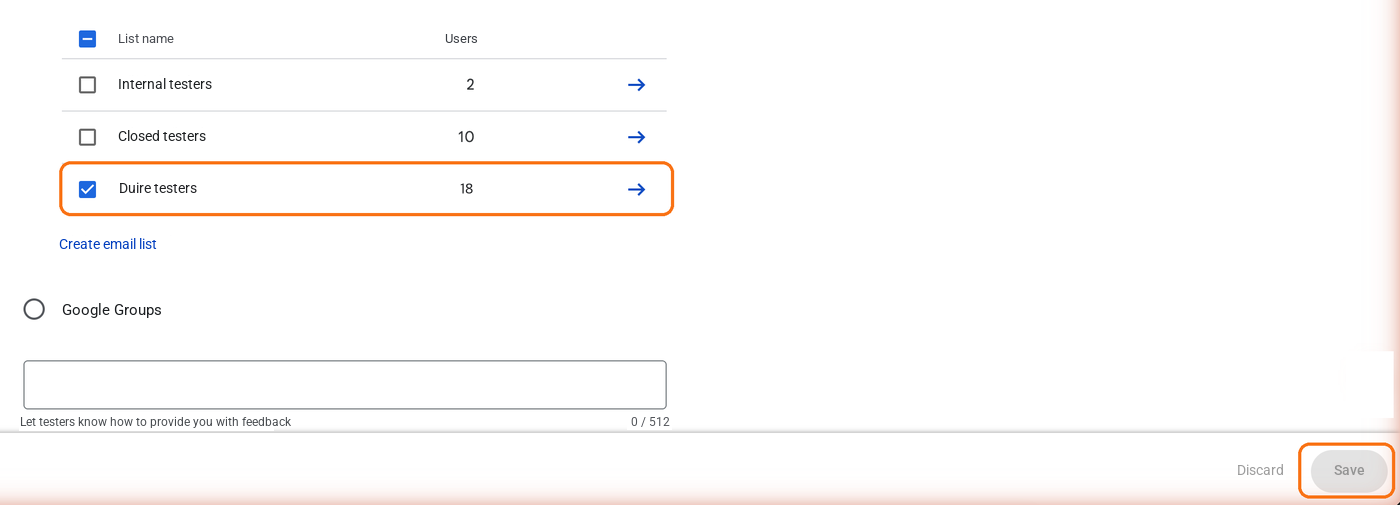
- Achten Sie darauf, dass die neue Liste in der Tabelle angehakt ist, und klicken Sie ganz unten auf der Seite auf Speichern.
Die E-Mail-Adresse muss zu dem Google-Konto gehören, mit dem der Tester im Play Store angemeldet ist. Nutzt der Tester den Play Store mit einem anderen Konto, sieht er die App nicht, obwohl er in der Liste steht.
3. Format der CSV-Datei
Die CSV ist eine Textdatei, die nur E-Mail-Adressen enthält. Googles Vorgaben sind einfach:
- Eine E-Mail-Adresse pro Zeile – keine Kommas, keine Namen, keine Kopfzeile.
- UTF-8 mit BOM wird nicht akzeptiert. Speichern Sie in Excel als „CSV UTF-8“, wird ein BOM angehängt. Speichern Sie die Datei daher in einem Texteditor ohne BOM.
- Beim Hochladen einer CSV werden die vorhandenen Adressen der Liste überschrieben. Laden Sie zum Ergänzen eine Datei mit allen Adressen hoch oder geben Sie nur die neuen Adressen in das Eingabefeld ein.
4. Per Google Group hinzufügen
Wählen Sie Google Groups und tragen Sie die Gruppenadresse (name@googlegroups.com) ein. Laut Google können nur Mitglieder dieser Gruppe am Test teilnehmen. Tester treten also zuerst der Gruppe bei und kommen dann über den Opt-in-Link hinein.
Bei E-Mail-Listen müssen Sie die Liste bei jedem neuen Tester bearbeiten, speichern und zur Überprüfung senden – bei Google Groups genügt der Gruppenbeitritt. Deshalb nutzen viele Tester-Tausch-Gruppen diesen Weg (Tester-Tausch beim geschlossenen Test).
5. Nach dem Speichern den Opt-in-Link senden
- Senden Sie die Änderungen im linken Menü unter Veröffentlichungsübersicht zur Überprüfung. Auch eine geänderte Testerliste wird überprüft.
- Ist die Überprüfung abgeschlossen und die App veröffentlicht, erscheinen unten auf dem Tab Tester die Opt-in-Links (Unter Android teilnehmen · Im Web teilnehmen). Laut Google sind sie im Status „Entwurf“ oder „Veröffentlichung ausstehend“ nicht sichtbar.
- Schicken Sie den Link an Ihre Tester. Diese öffnen ihn mit genau dem Konto, das in der Liste steht, nehmen die Einladung an und installieren die App aus dem Play Store.
Apps im Test erscheinen nicht in der Play Store-Suche. Schicken Sie Ihren Testern daher den Opt-in-Link oder die Play Store-Adresse der App direkt. Was Sie prüfen sollten, wenn die Überprüfung lange dauert, steht unter Wenn der geschlossene Test in Überprüfung hängt.
6. Wenn Tester nicht beitreten können
- Mit einem anderen Konto geöffnet. Ist der Browser oder Play Store, in dem der Link geöffnet wird, mit einem Google-Konto angemeldet, das nicht in der Liste steht, ist kein Beitritt möglich. Bei mehreren Konten auf dem Smartphone wechseln Sie im Play Store zu dem Konto aus der Liste.
- Die Überprüfung läuft noch. Bevor die App veröffentlicht ist, gibt es weder einen Link noch eine Installation.
- Land fehlt. Fehlt das Land des Testers auf dem Tab Länder/Regionen des Tracks, kann er nicht installieren.
- Nicht der Gruppe beigetreten. Haben Sie Tester per Google Group hinzugefügt, müssen sie Mitglied dieser Gruppe sein.
Wie die 14 Tage nach dem Beitritt gezählt werden, steht unter Ab wann zählen die 14 Tage?. Sieht der Bildschirm bei Ihnen anders aus, hilft der Hilfeartikel der Play Console Offene, geschlossene oder interne Tests einrichten.
Häufig gestellte Fragen
- Ist die geforderte Testerzahl erreicht, wenn ich 12 E-Mail-Adressen in die Liste eintrage?
- Nein. Der Eintrag in die Liste allein zählt nicht. Jeder Tester muss über den Opt-in-Link der Teilnahme zustimmen – erst dann zählt er mit, und ab diesem Moment laufen seine 14 Tage.
- Beim Hochladen der CSV kommt ein Fehler oder die Adressen werden falsch übernommen.
- Laut Google steht in der CSV pro Zeile genau eine E-Mail-Adresse, ohne Kommas. UTF-8-Dateien mit BOM werden nicht akzeptiert. Wenn Sie die Datei in Excel gespeichert haben, speichern Sie sie erneut als UTF-8 ohne BOM.
- Nach dem erneuten Hochladen der CSV sind die alten Adressen verschwunden.
- Beim Hochladen einer CSV werden die vorhandenen Adressen der Liste überschrieben. Um Tester hinzuzufügen, geben Sie nur die neuen Adressen im Feld zum Hinzufügen von E-Mail-Adressen ein oder laden eine CSV mit allen Adressen hoch.
- Ich habe die Testerliste geändert, aber die Änderung greift nicht sofort.
- Auch eine geänderte Testerliste ist eine Änderung, die überprüft wird. Senden Sie sie in der Veröffentlichungsübersicht zur Überprüfung und warten Sie, bis sie nicht mehr unter „Änderungen in Überprüfung“ steht.
- Wie viele Tester kann ich hinzufügen?
- Laut Google können Sie bis zu 200 E-Mail-Listen erstellen, mit bis zu 2.000 Personen pro Liste und bis zu 50 Listen pro Track. Beim internen Test sind es bis zu 100 Personen pro App.
Die Anforderung erfüllen, ohne Tester zu suchen
DUIRE nimmt mit echten Android-Geräten an Ihrem geschlossenen Test teil und startet Ihre App 14 Tage lang täglich. App-Registrierung und Installationsprüfung sind ohne Zahlung möglich.