
Anforderungen
Geschlossener Test bei Google Play: Anforderungen im Überblick – 12 Tester, 14 Tage
Wer mit einem privaten Entwicklerkonto eine App im Play Store veröffentlichen will, muss zuerst einen geschlossenen Test durchführen, an dem mindestens 12 Tester 14 Tage am Stück teilnehmen. Wir erklären, für wen das gilt, wie Sie in der Play Console einen Track anlegen und Tester hinzufügen, wie die 14 Tage gezählt werden, wie Sie den Zugriff auf die Produktion beantragen, woran Anträge scheitern und wie Sie Tester finden.
Zuletzt geprüft am 13.10.2026.
1. Für wen gilt die Anforderung?
Für private Google Play Console-Konten, die nach dem 13. November 2023 erstellt wurden. Wer mit einem solchen Konto erstmals eine App im Play Store veröffentlichen will, muss vor der Freischaltung des Produktions-Tracks einen geschlossenen Test durchlaufen.
Organisationskonten (Unternehmen) und früher erstellte private Konten sind nicht betroffen. Ob Ihr Konto betroffen ist, sehen Sie daran, ob im Dashboard der Play Console der Fortschritt der Anforderung für geschlossene Tests angezeigt wird. Details finden Sie unter Wann kein geschlossener Test nötig ist.
2. Die Anforderung: 12 Tester, 14 Tage am Stück
- Am Track für geschlossene Tests müssen mindestens 12 Tester teilnehmen.
- Diese Tester müssen 14 Tage lang ununterbrochen teilnehmen. Beendet ein Tester zwischendurch die Teilnahme, muss er die 14 Tage von vorn erfüllen.
- Ist die Anforderung erfüllt, können Sie im Dashboard der Play Console den Zugriff auf die Produktion beantragen.
Die Testerzahl lag anfangs bei 20 und wurde auf 12 gesenkt (12 oder 20 Tester?). Außerdem zählt nur der geschlossene Test – Teilnehmer an internen oder offenen Tests werden nicht mitgezählt (Interner, geschlossener und offener Test im Vergleich).
3. Einrichtung in der Play Console
Ein geschlossener Test beginnt so: Sie fügen in der Play Console Tester zu einem Track hinzu, laden ein Release hoch und schicken nach der Überprüfung den Opt-in-Link. Die Menü- und Schaltflächennamen folgen der deutschen Play Console, die Screenshots zeigen die englische Oberfläche.
1) App-Einrichtung abschließen
Laut Google müssen Sie die App-Einrichtung abschließen, bevor Sie geschlossene Tests nutzen können. Füllen Sie zuerst die Punkte der App-Einrichtung im App-Dashboard (Datenschutzerklärung, Einstufung des Inhalts, Zielgruppe, Datensicherheit usw.) und den Store-Eintrag aus.
2) Track für geschlossene Tests öffnen
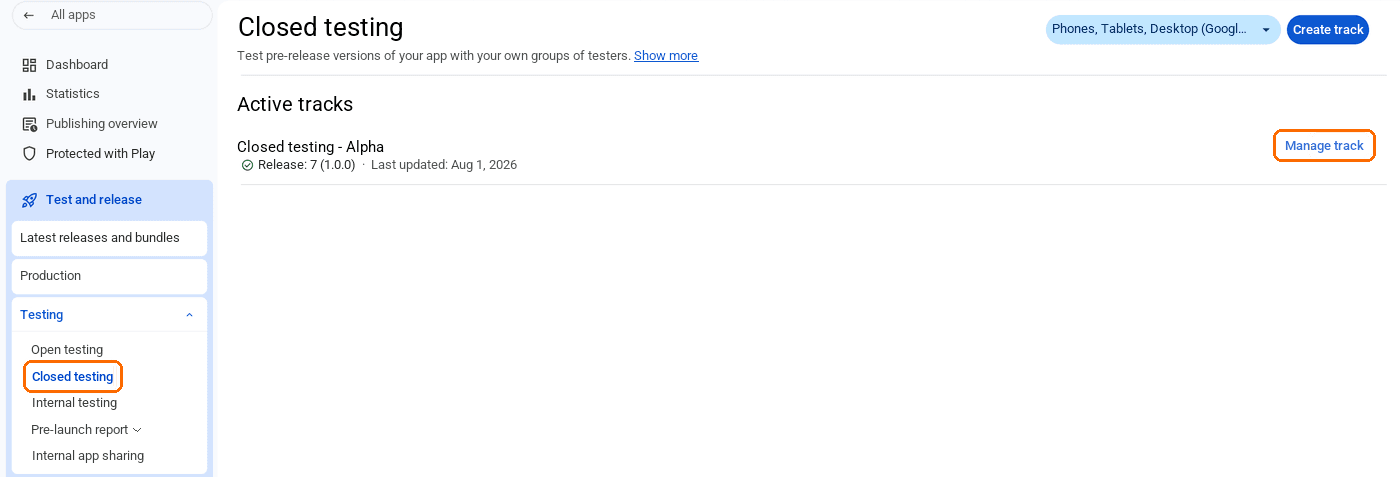
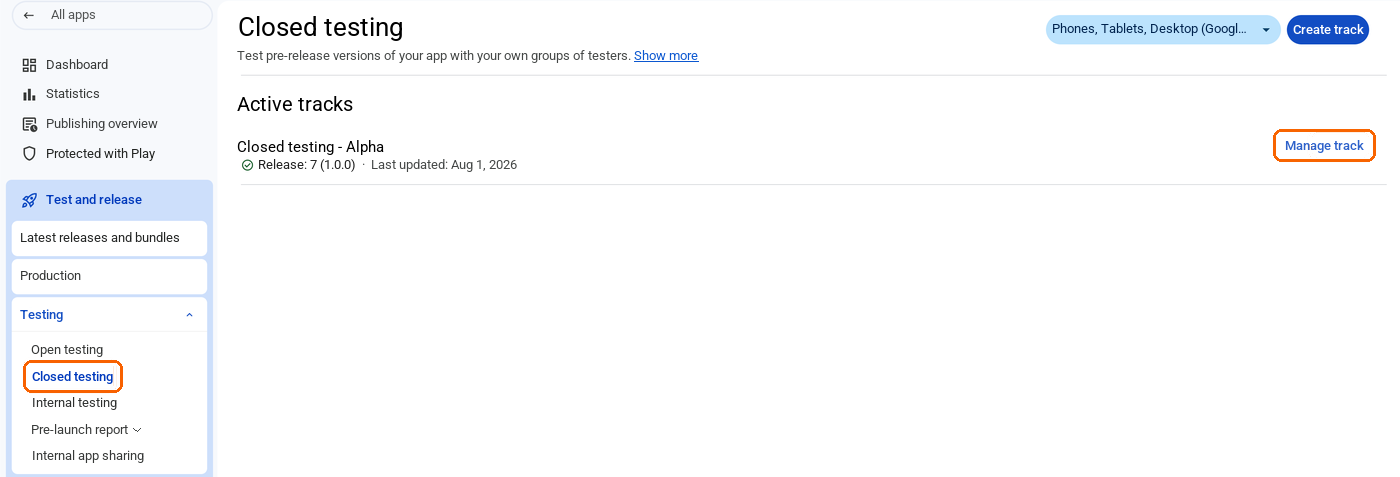
Öffnen Sie im linken Menü Testen und veröffentlichen → Tests → Geschlossener Test. Sie können den vorhandenen Track „Geschlossener Test – Alpha“ verwenden oder oben rechts über Track erstellen einen neuen anlegen. Klicken Sie beim gewünschten Track auf Track verwalten.
3) Länder/Regionen auswählen
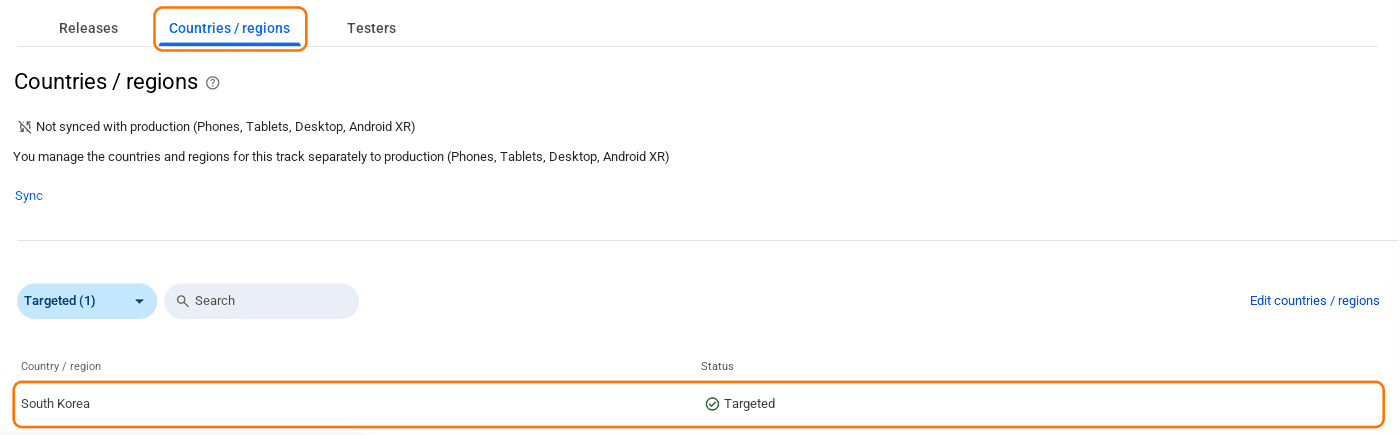
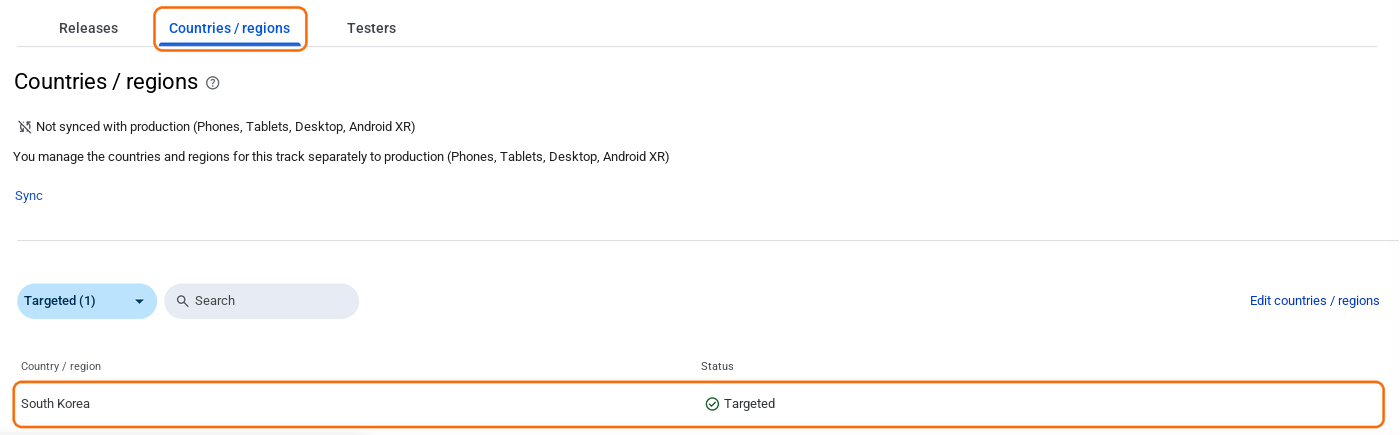
Prüfen Sie auf dem Tab Länder/Regionen, ob die Länder Ihrer Tester (z. B. Deutschland) enthalten sind. Falls nicht, fügen Sie sie über Länder/Regionen bearbeiten hinzu. Tester in nicht aufgeführten Ländern können die App nicht installieren.
4) Tester hinzufügen
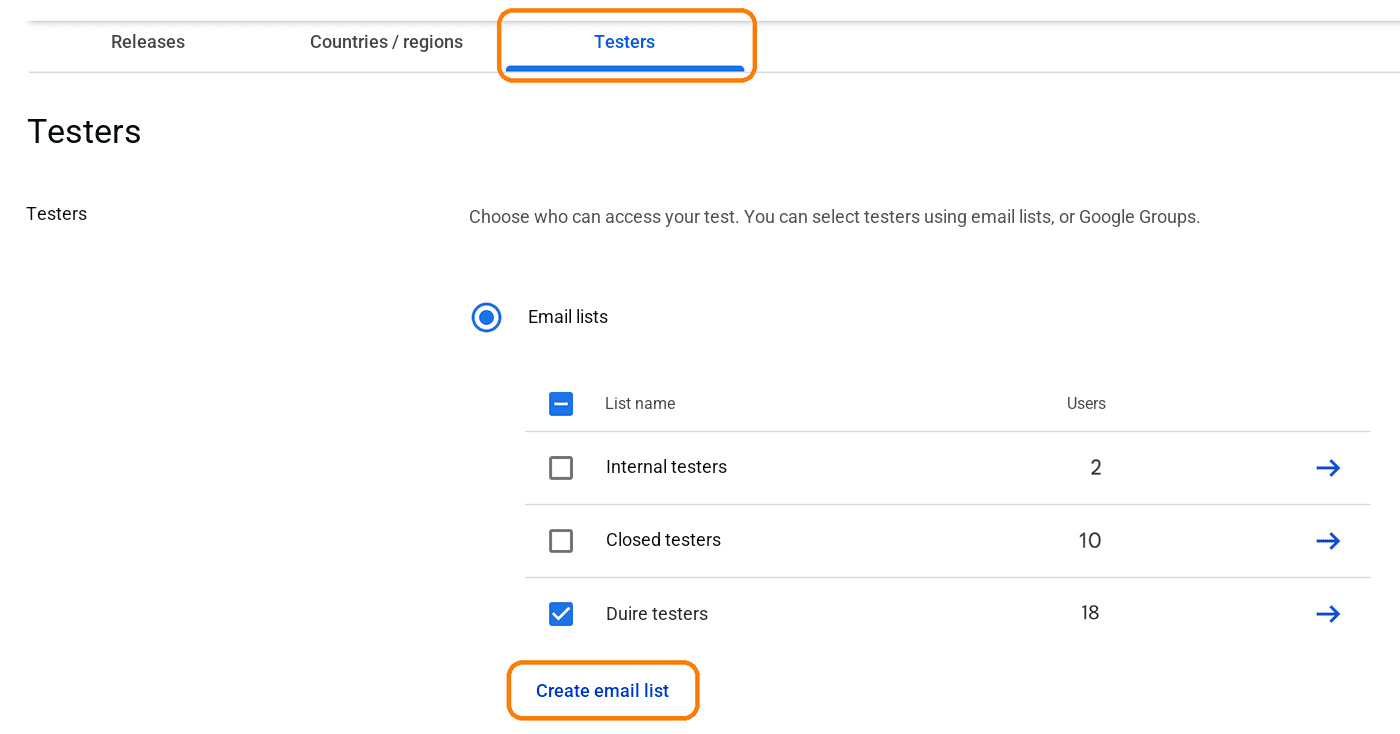
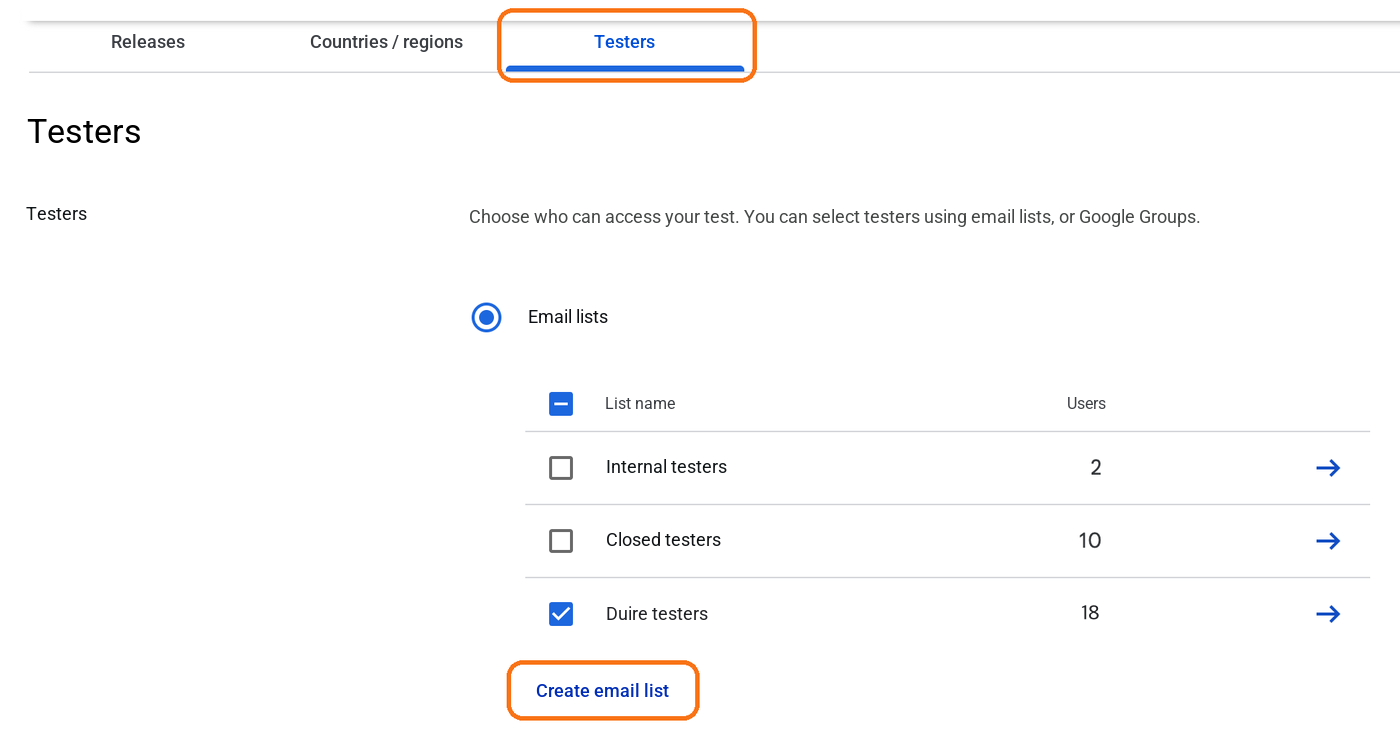
Klicken Sie auf dem Tab Tester auf E-Mail-Liste erstellen, geben Sie einen Listennamen und die E-Mail-Adressen der Google-Konten Ihrer Tester ein und klicken Sie auf Änderungen speichern. Prüfen Sie, ob die neue Liste angehakt ist, und klicken Sie unten auf der Seite auf Speichern. Die Adresse muss zu dem Konto gehören, mit dem der Tester im Play Store angemeldet ist. Statt einer E-Mail-Liste können Sie auch Google Groups verwenden.
5) Release hochladen
Erstellen Sie auf dem Tab Releases ein neues Release, laden Sie das App Bundle (.aab) hoch, geben Sie Release-Namen und Versionshinweise ein und speichern Sie. Wie Sie während des Tests weitere Versionen veröffentlichen, steht unter Updates während des geschlossenen Tests.
6) Zur Überprüfung senden und warten
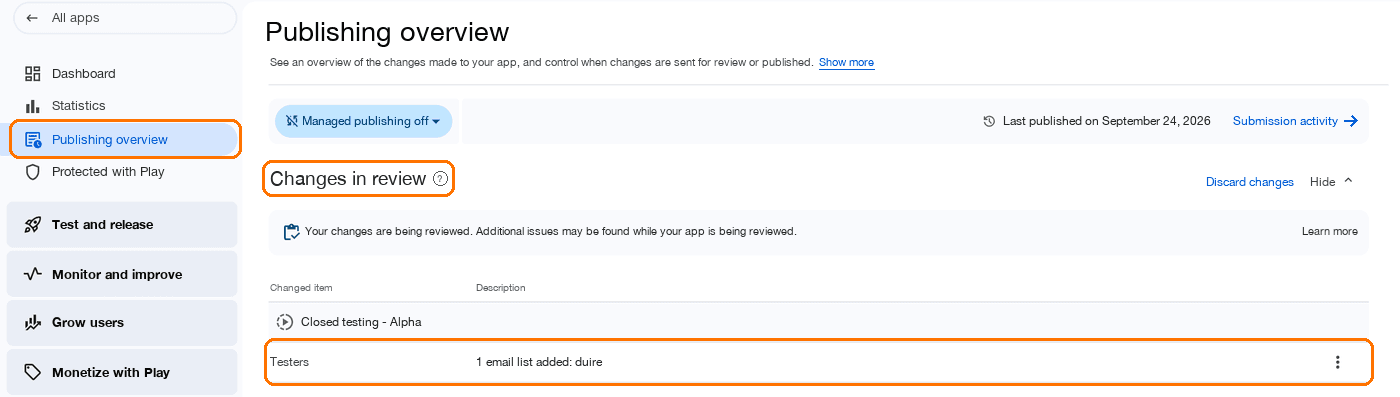
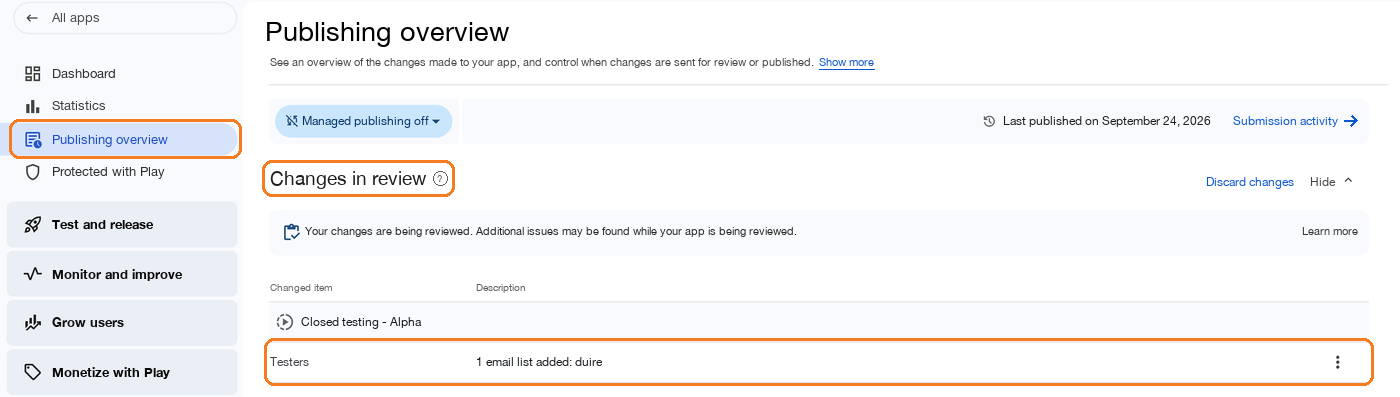
Senden Sie die Änderungen im linken Menü unter Veröffentlichungsübersicht zur Überprüfung. Vergessen Sie diesen Schritt, wird nur gespeichert, aber nichts übernommen. Auch eine geänderte Testerliste wird überprüft. Verschwindet die Änderung aus Änderungen in Überprüfung, ist sie übernommen – bei der ersten App kann das einige Tage dauern. Was Sie prüfen sollten, wenn es lange dauert, steht unter Wenn der geschlossene Test in Überprüfung hängt.
7) Opt-in-Link senden
Unten auf dem Tab Tester erscheinen die Opt-in-Links (Unter Android teilnehmen · Im Web teilnehmen). Laut Google sind sie nur sichtbar, wenn der Status der App „Veröffentlicht“ ist. Schicken Sie den Link an Ihre Tester – sie nehmen die Einladung an und installieren die App aus dem Play Store. Ab diesem Moment laufen die 14 Tage des jeweiligen Testers.
4. Wie werden die 14 Tage gezählt?
Die 14 Tage zählen nicht ab dem Erstellen des Tracks, sondern ab dem Tag, an dem jeder einzelne Tester der Teilnahme zustimmt. Treten die Tester über mehrere Tage verteilt bei, ist die Anforderung erfüllt, wenn der 12. Tester seine 14 Tage erreicht hat. Ein Tag zählt nicht als Kalenderdatum, sondern in 24-Stunden-Einheiten: Ab dem Zeitpunkt, an dem 12 Tester erreicht waren, müssen volle 14 Tage vergehen.
- Am kürzesten ist der Zeitraum, wenn Sie zuerst mindestens 12 Tester sammeln und alle gleichzeitig beitreten lassen.
- Sicherer sind ein paar Reserve-Tester, damit auch beim Ausfall von ein oder zwei Personen 12 erhalten bleiben. Rückt jemand nach, beginnen für diese Person neue 14 Tage.
- Ob ein Tester teilnimmt, hängt davon ab, ob er über den Opt-in-Link zugestimmt hat. Bei der Prüfung des Antrags wird aber auch betrachtet, ob die App wirklich genutzt wurde – lassen Sie sie also installieren und ausprobieren.
Wann die Zählung beginnt, wann sie unterbrochen wird und warum Zahlen in der Play Console verzögert erscheinen, erklären wir unter Ab wann zählen die 14 Tage?.
5. Zugriff auf die Produktion beantragen
Ist die Anforderung erfüllt, füllen Sie im Dashboard beim Antrag auf Zugriff auf die Produktion einen Fragebogen aus. Er besteht aus drei Teilen:
- Informationen zum geschlossenen Test: wie schwer es war, Tester zu finden, ob die Tester die Funktionen genutzt haben, ob sie die App wie erwartet genutzt haben, eine Zusammenfassung des Feedbacks
- Informationen zur App: Zielgruppe, Nutzen der App, erwartete Installationen im ersten Jahr
- Bereitschaft für die Produktion: Änderungen nach dem geschlossenen Test, woran Sie festmachen, dass die App bereit für die Veröffentlichung ist
Die Prüfung ist in der Regel innerhalb von 7 Tagen abgeschlossen, kann aber auch länger dauern. Beantworten Sie den Fragebogen wahrheitsgemäß. Erfundenes Feedback oder erfundene Nutzungserfahrungen können Ihrem Konto schaden. Was Sie bei jeder Frage schreiben können, zeigt Fragebogen zum Zugriff auf die Produktion: Beispiele für jede Frage. Ablauf und Dauer bis zum Ergebnis finden Sie unter Zugriff auf die Produktion beantragen: Ablauf und Dauer.
6. Wenn der Antrag abgelehnt wird
Für die Rückmeldung „weitere Tests erforderlich“ nennt Google vor allem zwei Gründe:
- Weniger als 12 Tester haben der Teilnahme zugestimmt
- Die Tester haben die App während des Testzeitraums nicht ausreichend genutzt
In diesem Fall setzen Sie den geschlossenen Test fort und beantragen erneut. Haben Sie während des Tests einige neue Versionen veröffentlicht, haben Sie Belege für die Frage nach den Änderungen nach dem Test. Lösungen für jeden Grund finden Sie unter 7 Gründe, warum der Zugriff auf die Produktion abgelehnt wird; wurde Ihr Antrag abgelehnt, weil sich die Tester nicht mit der App beschäftigt hätten, lesen Sie Ablehnung wegen mangelnder Testerbeteiligung.
7. So finden Sie Tester
- Freunde · Familie: kostenlos, aber 12 Personen mit Android-Smartphone zu finden und 14 Tage lang bei der Stange zu halten, ist schwerer als gedacht.
- Tester-Tausch in Entwickler-Communitys: Man testet gegenseitig die Apps der anderen. Leute finden sich leicht, aber fällt jemand zwischendurch weg, verlängern sich Ihre 14 Tage.
- Testdienstleister: Sie bezahlen dafür, dass die Tester gestellt werden. Prüfen Sie bei der Auswahl, ob echte Geräte teilnehmen, ob die App täglich gestartet wird und ob Nachweise festgehalten werden.
DUIRE ist der dritte Weg. Echte Android-Geräte nehmen an Ihrem geschlossenen Test teil, starten Ihre App 14 Tage lang täglich zu festen Zeiten und installieren neue Versionen. Vor der Zahlung prüfen wir, ob die Geräte Ihre App im Play Store installieren können.
Kosten und Abbruchrisiko der einzelnen Wege vergleicht 12 Tester finden: die Wege im Vergleich, worauf Sie beim Tester-Tausch achten sollten, steht unter Tester-Tausch beim geschlossenen Test.
8. Checkliste vor dem Start
- Haben Sie in der Play Console einen Track für geschlossene Tests erstellt, ein App Bundle hochgeladen und die Überprüfung bestanden?
- Haben Sie die Testerliste (E-Mail-Adressen) im Track eingetragen?
- Sind die Länder Ihrer Tester (z. B. Deutschland) unter Länder/Regionen des Tracks enthalten?
- Haben mindestens 12 Tester über den Opt-in-Link zugestimmt, und wissen sie, dass sie 14 Tage dabeibleiben müssen?
- Haben Sie einen Plan für Updates während des Testzeitraums?
Den Originaltext finden Sie im Hilfeartikel der Google Play Console: Testanforderungen für neu erstellte private Entwicklerkonten. Richtlinien können sich ändern – prüfen Sie sie vor dem Antrag noch einmal.
Häufig gestellte Fragen
- Ich sehe den Opt-in-Link für den geschlossenen Test nicht.
- Laut Google wird der Opt-in-Link nur angezeigt, wenn der Status der App „Veröffentlicht“ ist – bei „Entwurf“ oder „Veröffentlichung ausstehend“ ist er nicht sichtbar. Prüfen Sie zuerst in der Veröffentlichungsübersicht, ob die Überprüfung des Releases im Track für geschlossene Tests abgeschlossen ist.
- Erfülle ich die Anforderung, wenn 12 Personen am internen Test teilnehmen?
- Nein. Für die Anforderung zählt nur der geschlossene Test. Der interne Test ist optional – auch wenn 12 Personen 14 Tage lang daran teilnehmen, können Sie keinen Zugriff auf die Produktion beantragen.
- Manche Artikel sprechen von 20 Testern?
- 20 war die Zahl, als die Anforderung eingeführt wurde. Die Play Console und die Hilfeartikel nennen heute 12. Artikel, die vor Dezember 2024 geschrieben wurden, nennen noch 20.
- Reicht es, wenn die Tester die App nur installieren?
- Ob Sie den Zugriff auf die Produktion beantragen dürfen, hängt davon ab, ob 12 Tester, die der Teilnahme zugestimmt haben, 14 Tage am Stück dabeigeblieben sind. Bei der Prüfung des Antrags wird aber auch betrachtet, ob die Tester die App tatsächlich genutzt haben. Ist die Beteiligung zu gering, werden Sie zu weiteren Tests aufgefordert. Sicherer ist es, die App installieren und auch ausprobieren zu lassen.
- Darf ich die Tester entfernen, sobald die 14 Tage erfüllt sind?
- Zum Zeitpunkt des Antrags müssen mindestens 12 Tester in den letzten 14 Tagen ununterbrochen teilgenommen haben – entfernen Sie sie also nicht vor dem Antrag. Auch danach können weitere Tests verlangt werden, die Sie fortsetzen müssen. Am sichersten ist es, alles bis zum Prüfergebnis beizubehalten.
- Funktioniert der geschlossene Test bei kostenpflichtigen Apps genauso?
- Der Ablauf ist derselbe. Laut Google müssen Tester eines geschlossenen Tests eine kostenpflichtige App aber kaufen, um sie zu installieren. Nur Teilnehmer eines internen Tests können sie kostenlos installieren.
Die Anforderung erfüllen, ohne Tester zu suchen
DUIRE nimmt mit echten Android-Geräten an Ihrem geschlossenen Test teil und startet Ihre App 14 Tage lang täglich. App-Registrierung und Installationsprüfung sind ohne Zahlung möglich.