
Exigences
Ajouter des testeurs dans la Play Console : liste d'adresses e-mail, CSV, Google Groupes et lien de participation
Les trois façons d'ajouter des testeurs à un test fermé dans la Play Console (saisie des adresses e-mail, import d'un CSV, Google Groupes) et les étapes jusqu'à l'envoi du lien de participation. Les pièges du format CSV, les cas où une adresse ajoutée n'est pas comptée, et quoi vérifier quand un testeur ne peut pas rejoindre le test.
Dernière vérification : 14 oct. 2026.
1. Où ajouter les testeurs
Les testeurs d’un test fermé s’ajoutent depuis le menu de gauche Tester et publier → Tests → Tests fermés : cliquez sur Gérer le canal pour le canal choisi, puis ouvrez l’onglet Testeurs. Trois méthodes sont possibles.
- Liste d’adresses e-mail : vous saisissez directement les adresses e-mail des comptes Google des testeurs, ou vous les importez en une fois avec un fichier CSV. C’est la méthode la plus courante.
- Google Groupes : vous ajoutez l’adresse d’un groupe, et les membres de ce groupe peuvent participer.
- Organisation : vous ajoutez une unité organisationnelle Google Workspace de votre entreprise. Les développeurs indépendants ne l’utilisent quasiment jamais.
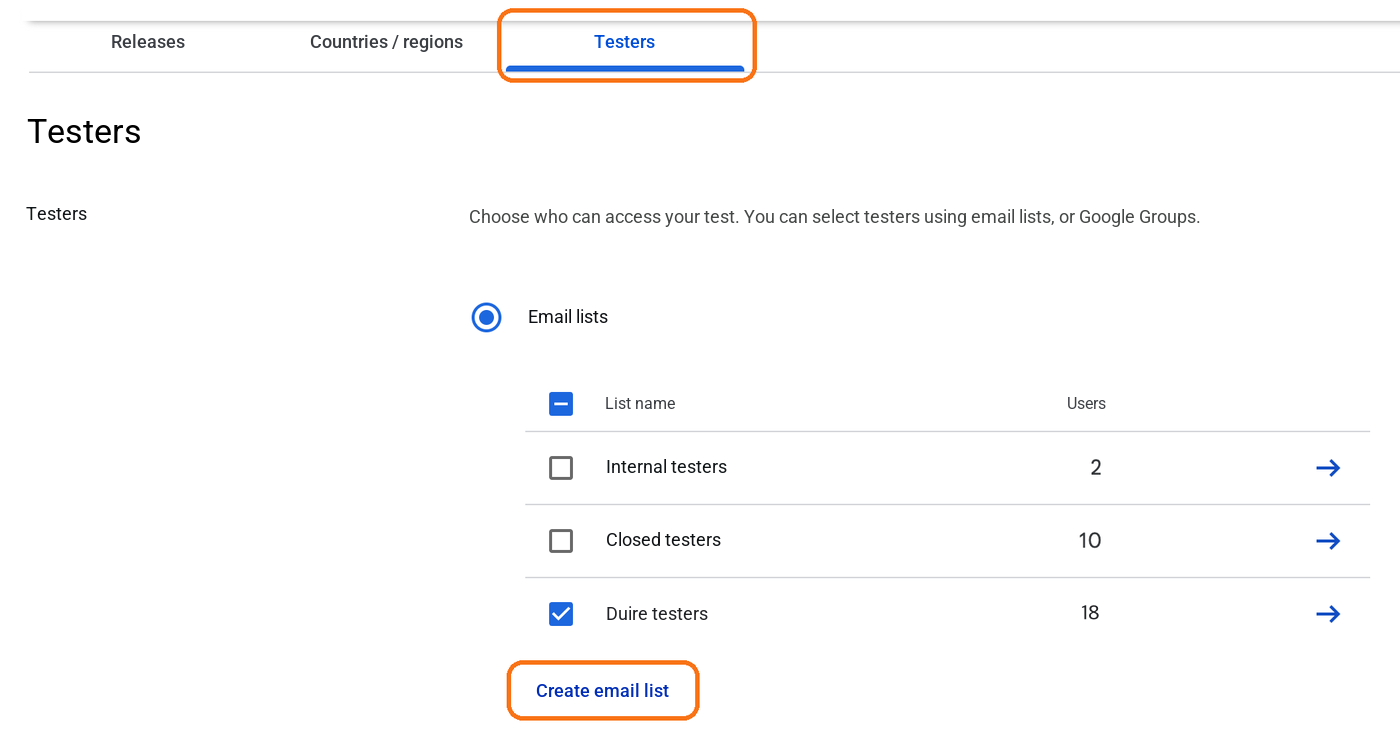
2. Avec une liste d'adresses e-mail
- Dans l’onglet Testeurs, avec Listes d’adresses e-mail sélectionné, cliquez sur Créer une liste d’adresses e-mail.
- Saisissez un Nom de liste facile à reconnaître.
- Dans le champ Ajouter des adresses e-mail, collez les adresses séparées par des virgules et appuyez sur Entrée, ou importez un fichier avec Importer un fichier CSV. Vérifiez que Adresses e-mail ajoutées affiche bien le nombre attendu, puis cliquez sur Enregistrer les modifications.
- Vérifiez dans le tableau que la liste que vous venez de créer est cochée, puis cliquez sur Enregistrer tout en bas de la page.
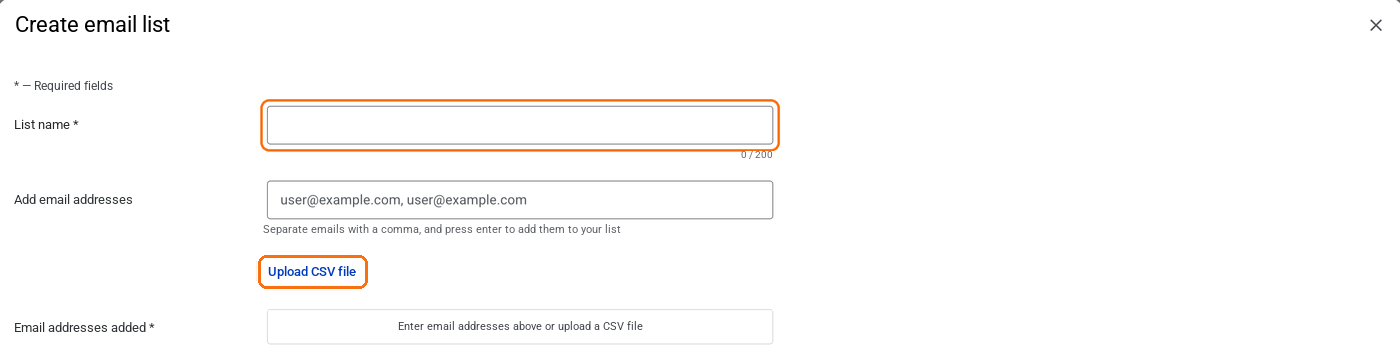
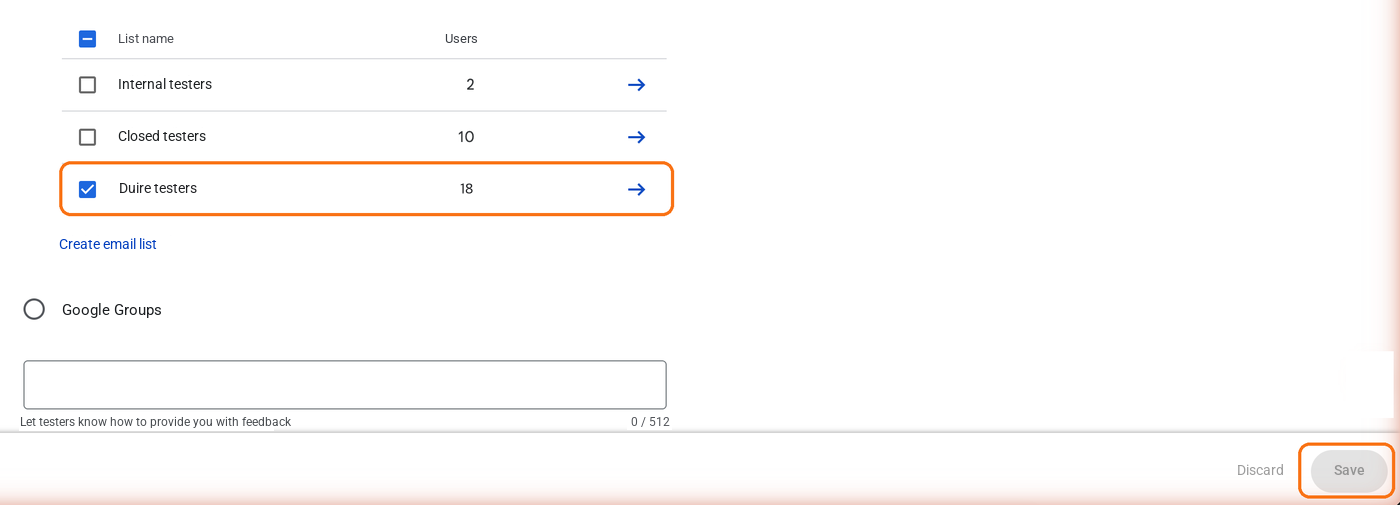
Chaque adresse doit être celle du compte Google avec lequel le testeur est connecté au Play Store. Si le testeur utilise un autre compte sur le Play Store, l’application ne lui apparaît pas, même s’il figure sur la liste.
3. Format du fichier CSV
Le CSV est un simple fichier texte qui ne contient que des adresses e-mail. Le format défini par Google est minimal.
- Une adresse e-mail par ligne. Pas de virgule, pas de nom, pas de ligne d'en-tête.
- Les fichiers UTF-8 avec BOM ne sont pas acceptés. Enregistrer au format « CSV UTF-8 » d'Excel ajoute un BOM : enregistrez plutôt le fichier sans BOM depuis un éditeur de texte.
- Importer un CSV écrase les adresses déjà présentes dans la liste. Pour en ajouter, importez un fichier contenant toutes les adresses, ou saisissez seulement les nouvelles dans le champ prévu.
4. Avec Google Groupes
Choisissez Google Groupes et saisissez l’adresse du groupe (nom@googlegroups.com). D’après la documentation de Google, seuls les membres de ce groupe peuvent participer au test : les testeurs rejoignent donc d’abord le groupe, puis le test via le lien de participation.
Avec une liste d’adresses e-mail, chaque nouvelle personne vous oblige à modifier la liste, à l’enregistrer et à l’envoyer pour examen ; avec Google Groupes, il suffit de rejoindre le groupe. C’est pourquoi les groupes d’échange de tests utilisent souvent cette méthode (les échanges de tests pour le test fermé).
5. Après l'enregistrement : envoyer le lien de participation
- Dans Présentation de la publication (menu de gauche), envoyez vos modifications pour examen. Les modifications de la liste de testeurs sont elles aussi examinées.
- Une fois l’examen terminé et l’application à l’état Publiée, les liens de participation (Rejoindre sur Android · Rejoindre sur le Web) apparaissent en bas de l’onglet Testeurs. D’après la documentation de Google, ils ne s’affichent pas à l’état ‘Brouillon’ ni ‘En attente de publication’.
- Envoyez le lien à vos testeurs. Ils l'ouvrent avec le compte ajouté à la liste, acceptent l'invitation, puis installent l'application depuis le Play Store.
Une application en test n’apparaît pas dans les résultats de recherche du Play Store : vous devez envoyer directement à vos testeurs le lien de participation ou l’adresse Play Store de l’application. Si l’examen s’éternise, voyez ce qu’il faut vérifier dans quand le test fermé reste en cours d’examen.
6. Quand un testeur ne peut pas rejoindre le test
- Il a ouvert le lien avec un autre compte. Si le navigateur ou le Play Store est connecté à un compte Google absent de la liste, il ne peut pas participer. S’il a plusieurs comptes sur son téléphone, il doit basculer le Play Store sur le compte ajouté à la liste.
- L’examen est toujours en cours. Tant que l’application n’est pas publiée, il n’y a ni lien ni installation possible.
- Son pays ne figure pas dans les pays/régions. Si le pays du testeur manque dans l’onglet Pays/Régions du canal, il ne peut pas installer l’application.
- Il n’a pas rejoint le groupe. Si vous utilisez Google Groupes, le testeur doit être membre du groupe.
Pour savoir comment sont comptés les 14 jours après l’inscription, consultez quand commencent les 14 jours, et si votre écran est différent, consultez aussi l’aide Play Console : configurer un test ouvert, fermé ou interne.
Questions fréquentes
- Si j'ajoute 12 adresses e-mail à la liste, l'exigence est-elle remplie ?
- Non. Les ajouter à la liste ne suffit pas. Chaque testeur doit accepter l'invitation via le lien de participation pour être compté, et c'est à partir de ce moment que ses 14 jours commencent.
- L'import du CSV renvoie une erreur ou les adresses s'affichent mal.
- D'après la documentation de Google, le CSV doit contenir une adresse e-mail par ligne, sans virgule. Les fichiers UTF-8 avec BOM ne sont pas acceptés : si vous l'avez enregistré depuis Excel, réenregistrez-le en UTF-8 sans BOM.
- J'ai réimporté un CSV et les anciennes adresses ont disparu.
- L'import d'un CSV écrase les adresses existantes de la liste. Pour ajouter des testeurs, saisissez uniquement les nouvelles adresses dans le champ d'ajout d'adresses e-mail, ou importez un CSV contenant toutes les adresses.
- J'ai modifié la liste de testeurs, mais rien n'a changé.
- Les modifications de la liste de testeurs sont elles aussi examinées. Envoyez-les pour examen depuis Présentation de la publication, puis attendez qu'elles disparaissent de Modifications en cours d'examen.
- Combien de testeurs puis-je ajouter ?
- D'après la documentation de Google, vous pouvez créer jusqu'à 200 listes d'adresses e-mail, chacune contenant jusqu'à 2 000 personnes, et associer jusqu'à 50 listes à un même canal. Le test interne est limité à 100 testeurs par application.
Remplir l'exigence sans recruter de testeurs
DUIRE rejoint votre test fermé avec de vrais appareils Android et lance votre application chaque jour pendant 14 jours. L'enregistrement de l'application et la vérification d'installabilité sont gratuits.