
Exigences
Test fermé Google Play : les exigences (12 testeurs, 14 jours)
Pour publier une application sur le Play Store avec un compte de développeur personnel, vous devez d'abord mener un test fermé avec au moins 12 testeurs inscrits pendant 14 jours consécutifs. Qui est concerné, comment créer un canal et ajouter des testeurs dans la Play Console, comment sont comptés les 14 jours, la demande d'accès en production et les motifs de refus, et comment trouver des testeurs : tout est ici.
Dernière vérification : 13 oct. 2026.
1. Qui est concerné ?
Les comptes Google Play Console personnels créés après le 13 novembre 2023. Pour publier une première application sur le Play Store avec un tel compte, vous devez d’abord mener un test fermé avant de pouvoir ouvrir le canal de production.
Les comptes d’organisation (entreprise) et les comptes personnels plus anciens ne sont pas concernés. Pour savoir si votre compte l’est, regardez si le tableau de bord de la Play Console affiche la progression de l’exigence de test fermé. Les différents cas sont détaillés dans les cas où le test fermé n’est pas obligatoire.
2. L'exigence : 12 testeurs, 14 jours consécutifs
- Au moins 12 testeurs doivent participer à votre canal de test fermé.
- Ces testeurs doivent rester inscrits pendant 14 jours sans interruption. Si l’un d’eux se désinscrit en cours de route, ses 14 jours repartent de zéro.
- Une fois l'exigence remplie, vous pouvez demander l'accès en production depuis le tableau de bord de la Play Console.
Le nombre de testeurs était initialement de 20 avant de passer à 12 (12 ou 20 testeurs ?). Par ailleurs, seul le test fermé compte pour l’exigence : les participants aux tests internes ou ouverts ne sont pas pris en compte (différences entre tests internes, fermés et ouverts).
3. Configuration dans la Play Console
Pour lancer un test fermé dans la Play Console, vous ajoutez des testeurs au canal, importez une version, puis, une fois l’examen terminé, vous envoyez le lien de participation. Les noms de menus et de boutons sont ceux de la Play Console en français (les captures proviennent de la version anglaise).
1) Terminez la configuration de l'application
D’après la documentation de Google, la configuration de l’application doit être terminée pour pouvoir utiliser les tests fermés. Remplissez d’abord les sections de configuration du tableau de bord (règles de confidentialité, classification du contenu, public cible, sécurité des données, etc.) ainsi que la fiche Play Store.
2) Ouvrez le canal de test fermé
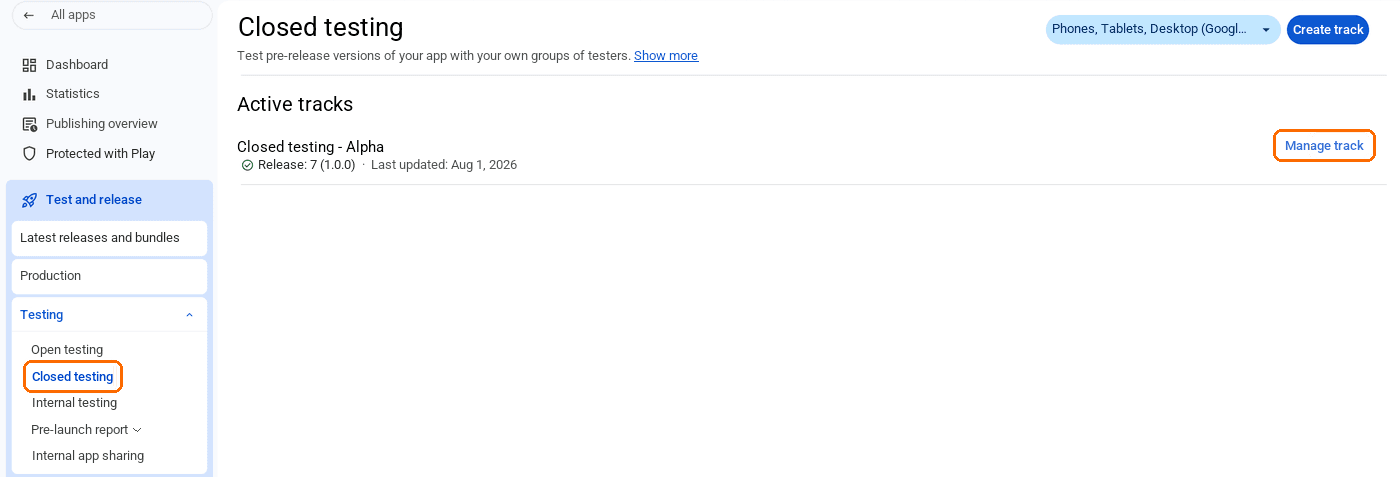
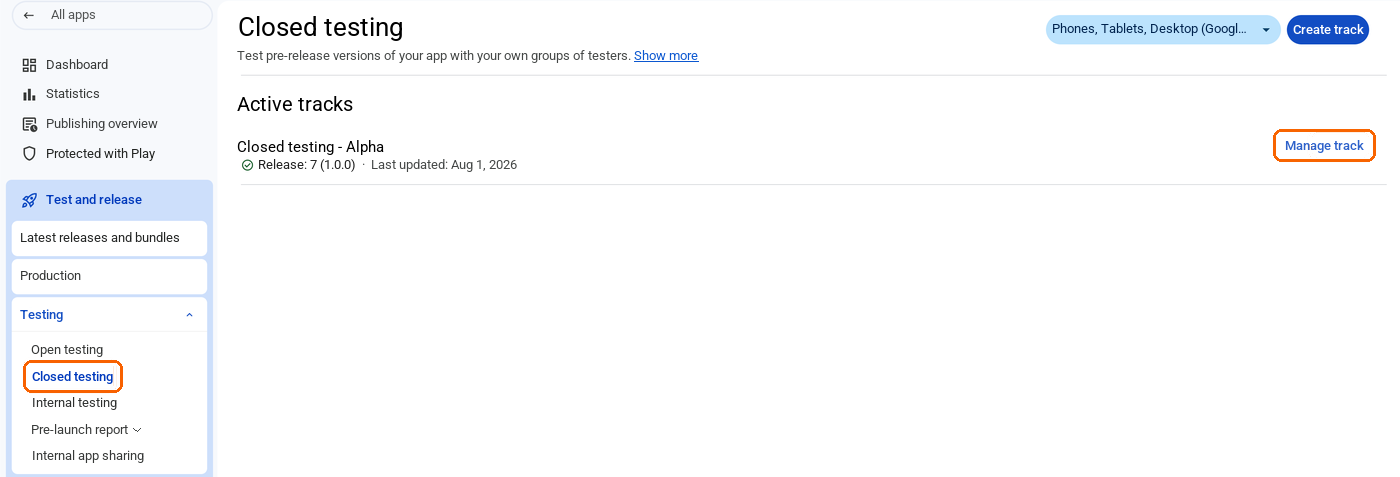
Dans le menu de gauche, accédez à Tester et publier → Tests → Tests fermés. Vous pouvez utiliser le canal ‘Test fermé - Alpha’ créé par défaut, ou en créer un nouveau avec Créer un canal en haut à droite. Cliquez ensuite sur Gérer le canal pour le canal choisi.
3) Choisissez les pays/régions
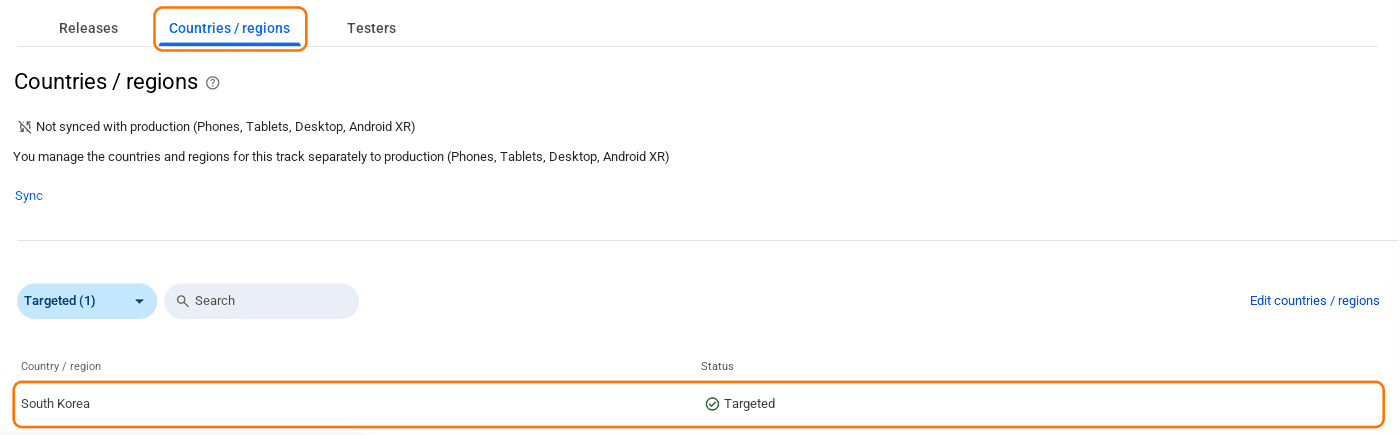
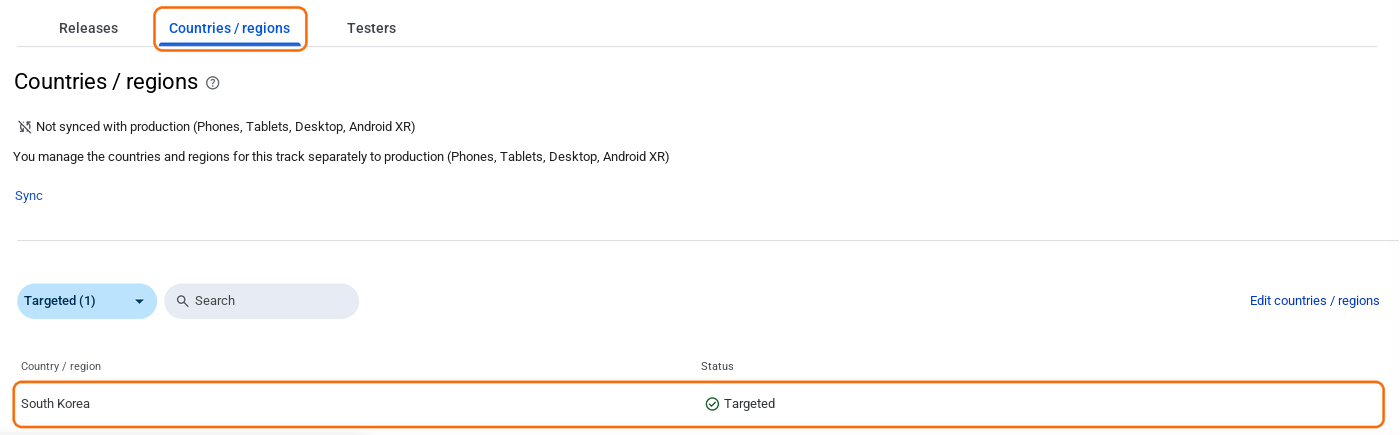
Dans l’onglet Pays/Régions, vérifiez que les pays de vos testeurs (la France, par exemple) sont inclus. Sinon, ajoutez-les avec Modifier les pays/régions. Les testeurs situés dans un pays absent de cette liste ne peuvent pas installer l’application.
4) Ajoutez les testeurs
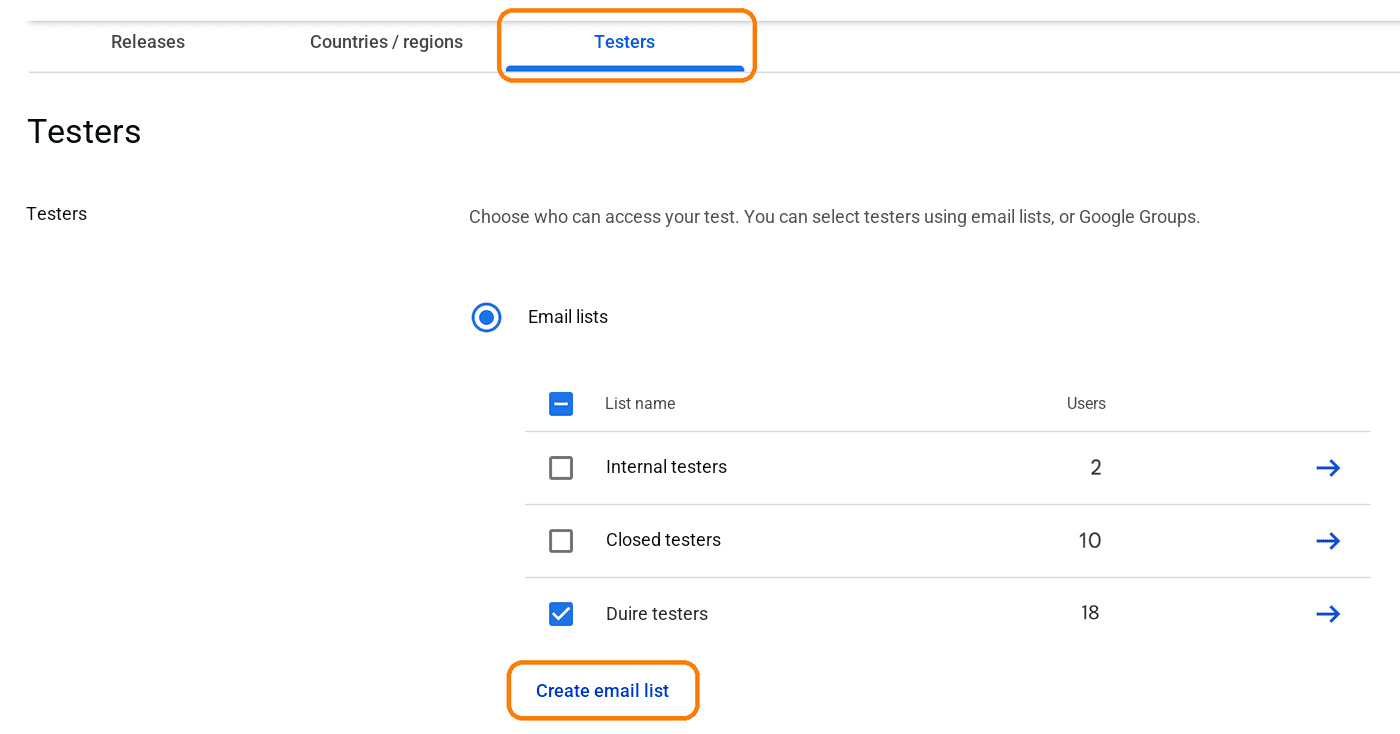
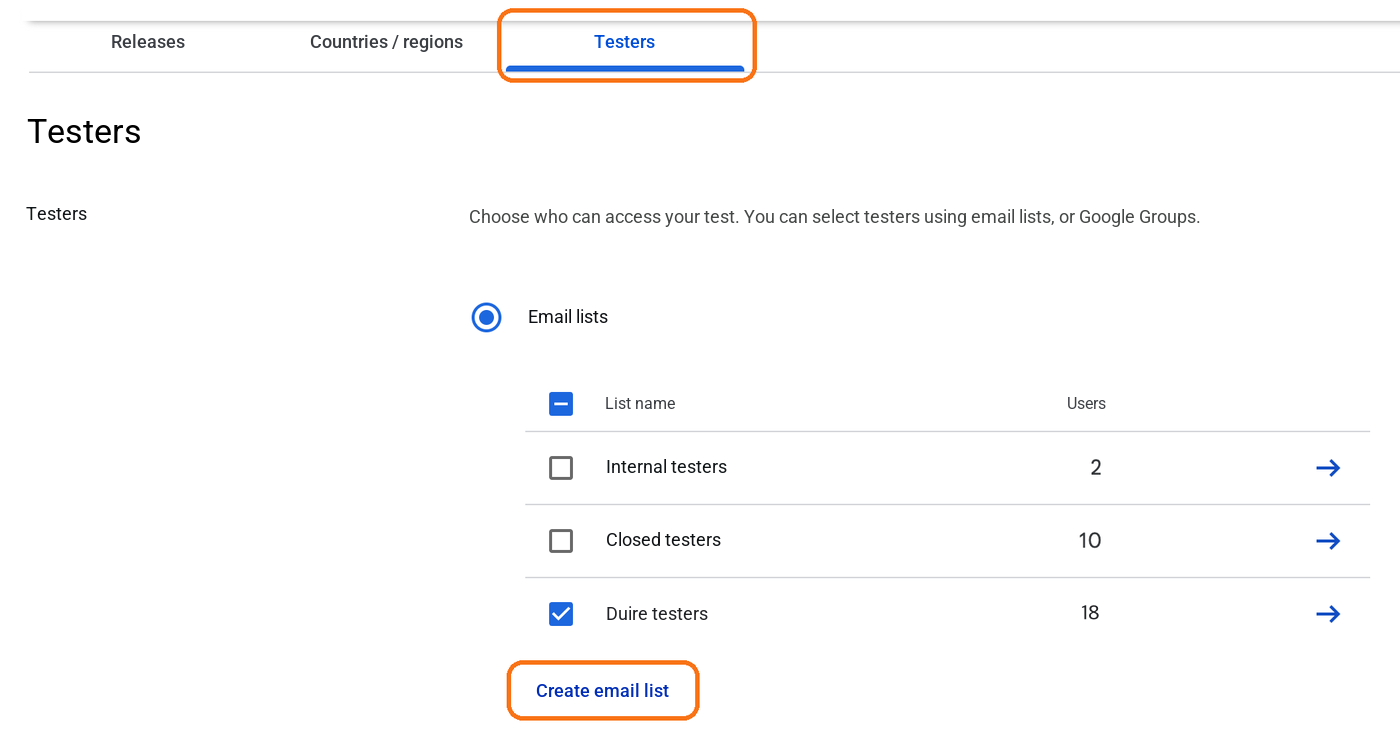
Dans l’onglet Testeurs, cliquez sur Créer une liste d’adresses e-mail, saisissez un nom de liste et les adresses e-mail des comptes Google de vos testeurs, puis cliquez sur Enregistrer les modifications. Vérifiez que la nouvelle liste est cochée, puis cliquez sur Enregistrer en bas de la page. Chaque adresse doit être celle du compte avec lequel le testeur est connecté au Play Store. Vous pouvez aussi utiliser Google Groupes à la place des listes d’adresses e-mail.
5) Importez une version
Dans l’onglet Versions, créez une nouvelle version, importez l’Android App Bundle (.aab), renseignez le nom de la version et les notes de version, puis enregistrez. Pour publier d’autres versions pendant le test, consultez mettre à jour pendant le test fermé.
6) Envoyez pour examen et patientez
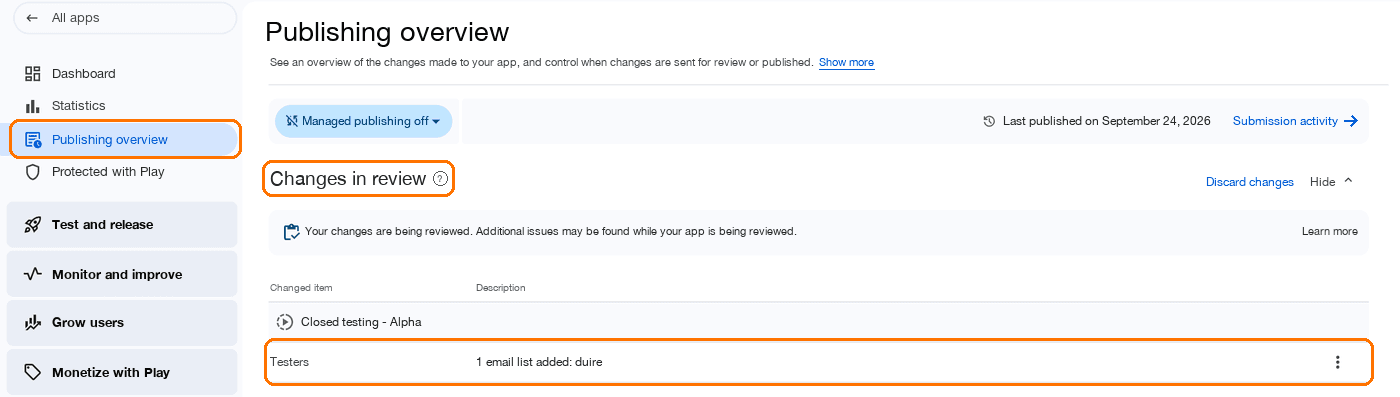
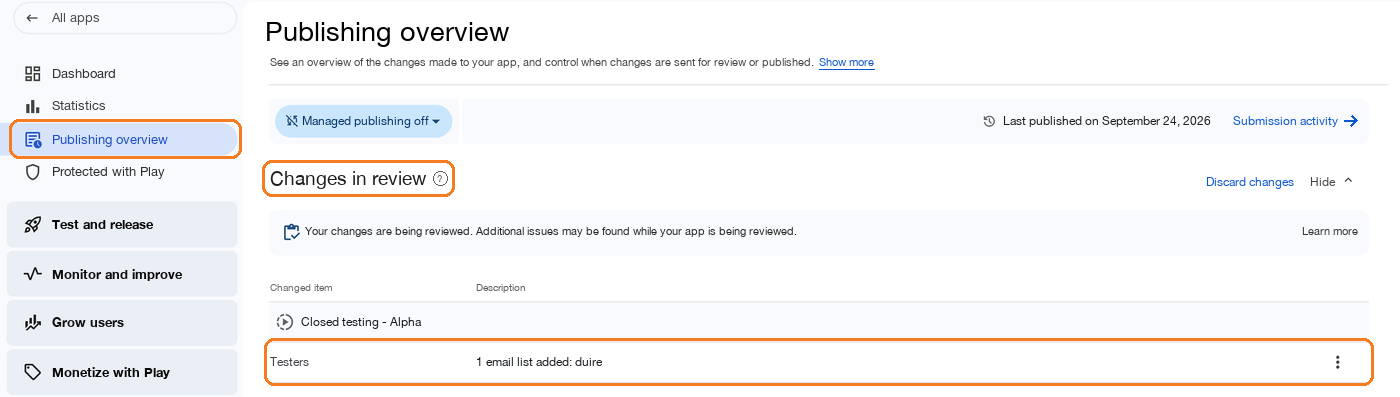
Dans Présentation de la publication (menu de gauche), envoyez vos modifications pour examen. Si vous oubliez cette étape, elles sont seulement enregistrées, pas appliquées. Les modifications de la liste de testeurs sont elles aussi examinées. Quand elles disparaissent de Modifications en cours d’examen, elles sont appliquées ; pour une toute première application, cela peut prendre quelques jours. Si c’est long, voyez ce qu’il faut vérifier dans quand le test fermé reste en cours d’examen.
7) Envoyez le lien de participation
Les liens de participation (Rejoindre sur Android · Rejoindre sur le Web) apparaissent en bas de l’onglet Testeurs. D’après la documentation de Google, ils ne s’affichent que lorsque l’application a l’état ‘Publiée’. Envoyez le lien à vos testeurs : ils acceptent l’invitation, puis installent l’application depuis le Play Store. C’est à ce moment que commencent les 14 jours de ce testeur.
4. Comment sont comptés les 14 jours ?
Les 14 jours ne partent pas de la création du canal, mais du moment où chaque testeur a accepté de participer. Si vos testeurs arrivent sur plusieurs jours, l’exigence est donc remplie le jour où le 12e testeur atteint ses 14 jours. Un jour se compte par tranche de 24 heures, et non par date du calendrier : il faut que 14 jours pleins se soient écoulés depuis le moment où vous avez atteint 12 testeurs.
- Réunissez d'abord au moins 12 testeurs, puis faites-les tous rejoindre en même temps : c'est le moyen le plus rapide.
- Prévoyez quelques testeurs de réserve pour rester à 12 même si un ou deux abandonnent. Si vous remplacez quelqu'un, les 14 jours de la nouvelle personne commencent à zéro.
- La participation est comptée selon que le testeur a accepté l'invitation via le lien. Mais comme l'examen de la demande vérifie aussi l'utilisation réelle de l'application, mieux vaut qu'ils l'installent et l'utilisent.
Le point de départ du décompte, les situations qui l’interrompent et la raison pour laquelle les chiffres apparaissent en retard dans la Play Console sont expliqués dans quand commencent les 14 jours.
5. Demander l'accès en production
Une fois l’exigence remplie, vous remplissez un questionnaire via la demande d’accès en production du tableau de bord. Il comporte trois parties.
- Votre test fermé : la difficulté à recruter des testeurs, s’ils ont utilisé les fonctionnalités, s’ils l’ont fait comme prévu, et un résumé des retours reçus
- Votre application : public cible, valeur apportée, nombre d’installations prévu la première année
- Préparation à la production : ce que vous avez modifié après le test fermé, et ce qui vous permet de dire que l’application est prête
L’examen se termine généralement en 7 jours maximum, mais peut prendre plus longtemps. Répondez au questionnaire avec sincérité : inventer des retours ou une expérience d’utilisation qui n’ont pas existé peut nuire à votre compte. Pour savoir quoi écrire à chaque question, consultez le questionnaire d’accès en production, question par question. Les étapes de la demande et les délais sont détaillés dans demander l’accès en production : étapes et délais.
6. En cas de refus
Google renvoie généralement une demande en indiquant qu’“un test supplémentaire est nécessaire” pour deux raisons principales.
- Moins de 12 testeurs ont accepté de participer
- Les testeurs n'ont pas suffisamment utilisé l'application pendant la période de test
Dans ce cas, poursuivez le test fermé, puis présentez une nouvelle demande. Si vous publiez quelques nouvelles versions pendant le test, vous aurez de quoi répondre à la question “ce que vous avez modifié après le test”. Les solutions motif par motif sont détaillées dans les 7 raisons d’un refus d’accès en production, et le cas du message “vos testeurs n’ont pas interagi avec votre application” dans refus pour manque d’engagement des testeurs.
7. Comment trouver des testeurs
- Amis et famille : c’est gratuit, mais réunir 12 personnes équipées d’un téléphone Android et les garder inscrites pendant 14 jours est plus difficile qu’il n’y paraît.
- Échanges de tests entre développeurs : chacun teste l’application des autres. Il est facile de réunir du monde, mais si quelqu’un abandonne en route, vos 14 jours s’allongent.
- Service de test payant : vous confiez les testeurs à un prestataire. Vérifiez qu’il utilise de vrais appareils, qu’il lance l’application chaque jour et qu’il conserve des traces avant de choisir.
DUIRE correspond à la troisième option. De vrais appareils Android rejoignent votre test fermé, lancent l’application chaque jour à heure fixe pendant 14 jours et installent les nouvelles versions. Avant tout paiement, nous vérifions que les appareils peuvent bien installer l’application depuis le Play Store.
Les coûts et les risques d’abandon de chaque méthode sont comparés dans comment trouver 12 testeurs : comparatif, et les pièges des échanges de tests dans les échanges de tests pour le test fermé.
8. Check-list avant de commencer
- Avez-vous créé un canal de test fermé dans la Play Console et importé un app bundle qui a passé l'examen ?
- Avez-vous ajouté la liste de testeurs (adresses e-mail) au canal ?
- Les pays de vos testeurs (la France, par exemple) figurent-ils dans les pays/régions du canal ?
- Au moins 12 testeurs ont-ils accepté l'invitation via le lien, et leur avez-vous demandé de rester inscrits pendant 14 jours ?
- Avez-vous prévu des mises à jour à publier pendant la période de test ?
La source est consultable dans l’aide Google Play Console : exigences de test des applications pour les nouveaux comptes de développeur personnels. Les règles peuvent évoluer : vérifiez-les une dernière fois avant de faire votre demande.
Questions fréquentes
- Je ne vois pas le lien de participation au test fermé.
- D'après la documentation de Google, le lien de participation ne s'affiche que lorsque l'application a l'état « Publiée » ; il n'apparaît pas à l'état « Brouillon » ni « En attente de publication ». Vérifiez d'abord dans Présentation de la publication que l'examen de la version importée sur le canal de test fermé est terminé.
- Si j'ajoute 12 testeurs en test interne, l'exigence est-elle remplie ?
- Non. Seul le test fermé compte pour l'exigence. Le test interne est facultatif : même avec 12 testeurs pendant 14 jours en test interne, vous ne pourrez pas demander l'accès en production.
- Certains articles parlent de 20 testeurs. Qu'en est-il ?
- 20, c'était le nombre fixé quand l'exigence a été introduite. Aujourd'hui, la Play Console et l'aide de Google indiquent 12. Les articles écrits avant décembre 2024 mentionnent encore 20 testeurs.
- Suffit-il que les testeurs installent l'application ?
- Le droit de demander l'accès en production dépend du fait que 12 testeurs ayant accepté l'invitation sont restés inscrits pendant 14 jours consécutifs. Mais lors de l'examen de la demande, Google regarde aussi si les testeurs ont réellement utilisé l'application, et vous renvoie tester davantage si l'engagement est insuffisant. Mieux vaut qu'ils l'installent et l'utilisent vraiment.
- Puis-je retirer les testeurs dès que les 14 jours sont atteints ?
- Au moment de la demande, au moins 12 testeurs doivent être inscrits sans interruption depuis 14 jours : ne les retirez donc pas avant d'avoir fait la demande. Et comme Google peut exiger un test supplémentaire après la demande, il est plus sûr de les garder jusqu'au résultat de l'examen.
- Le test fermé se déroule-t-il de la même manière pour une application payante ?
- La procédure est identique. Toutefois, d'après la documentation de Google, les testeurs d'un test fermé doivent acheter l'application payante pour pouvoir l'installer. Seuls les participants au test interne peuvent l'installer gratuitement.
Remplir l'exigence sans recruter de testeurs
DUIRE rejoint votre test fermé avec de vrais appareils Android et lance votre application chaque jour pendant 14 jours. L'enregistrement de l'application et la vérification d'installabilité sont gratuits.