
Requisiti
Come aggiungere i tester in Google Play Console: elenco email, CSV, Google Gruppi e link di attivazione
I tre modi per aggiungere tester al test chiuso in Play Console (inserimento diretto delle email, caricamento CSV, Google Gruppi) e i passaggi dal salvataggio all'invio del link di attivazione. Spieghiamo dove ci si blocca con il formato CSV, quando i tester nell'elenco non vengono conteggiati e cosa controllare se un tester non riesce a partecipare.
Ultimo controllo: 14 ott 2026.
1. Dove aggiungerli
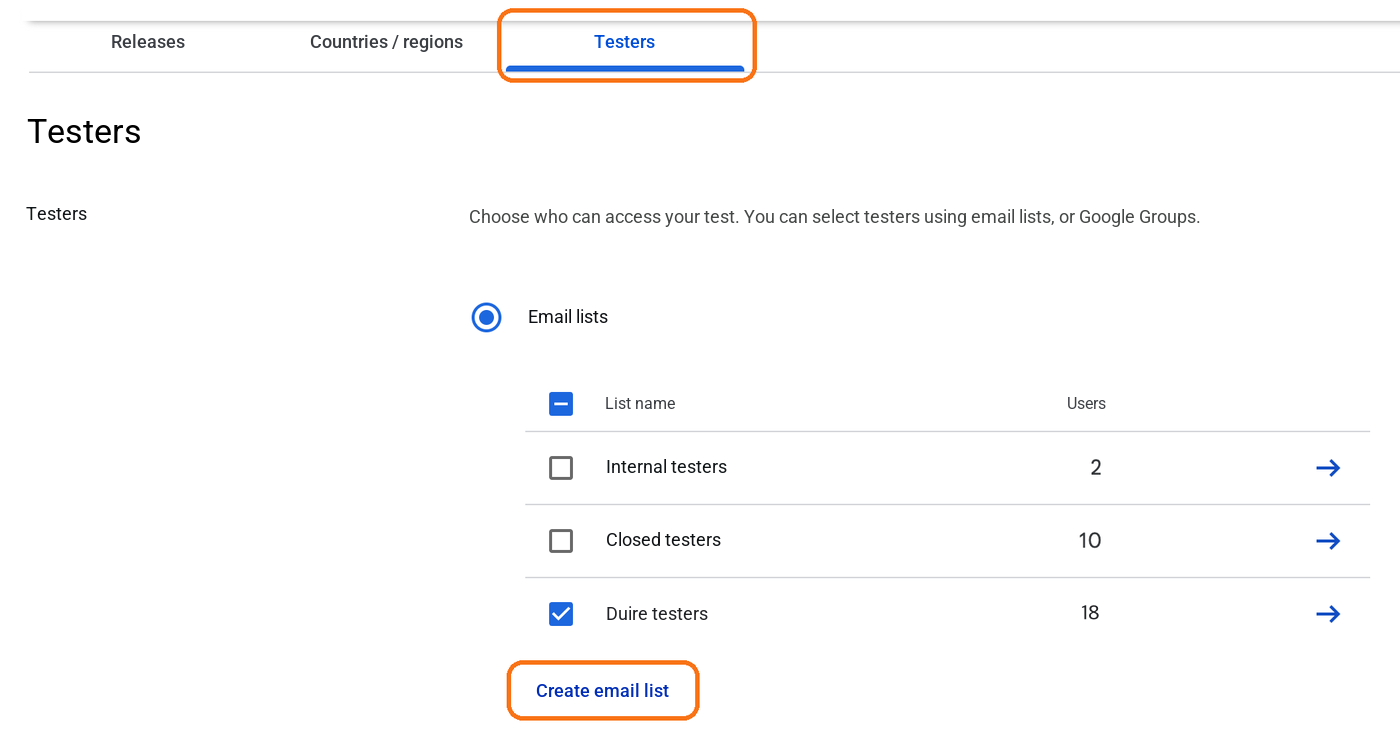
I tester del test chiuso si aggiungono dal menu a sinistra Test e rilascio → Test → Test chiuso: fai clic su Gestisci canale accanto al canale che vuoi usare e apri la scheda Tester. I metodi sono tre.
- Elenco email: inserisci direttamente gli indirizzi email degli account Google dei tester o li carichi tutti insieme con un file CSV. È il metodo più comune.
- Google Gruppi: inserisci l'indirizzo di un gruppo e partecipano le persone iscritte a quel gruppo.
- Organizzazione: aggiungi i tester per unità organizzativa del Google Workspace aziendale. Gli sviluppatori individuali non lo usano quasi mai.
2. Aggiungerli con un elenco email
- Nella scheda Tester, con Elenchi email selezionato, fai clic su Crea elenco email.
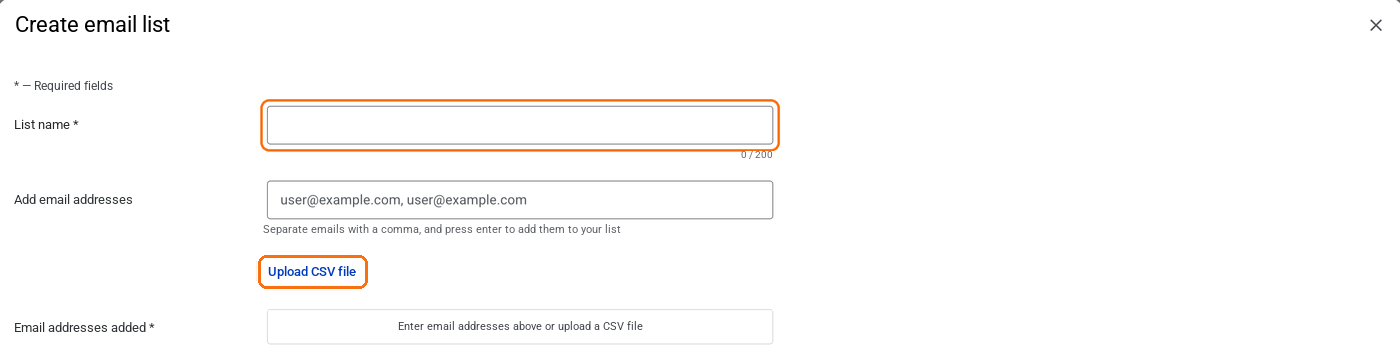
- In Nome elenco scrivi un nome facile da riconoscere.
- Nel campo Aggiungi indirizzi email incolla gli indirizzi separati da virgole e premi Invio, oppure carica un file con Carica file CSV. Verifica che Indirizzi email aggiunti mostri il numero giusto e fai clic su Salva modifiche.
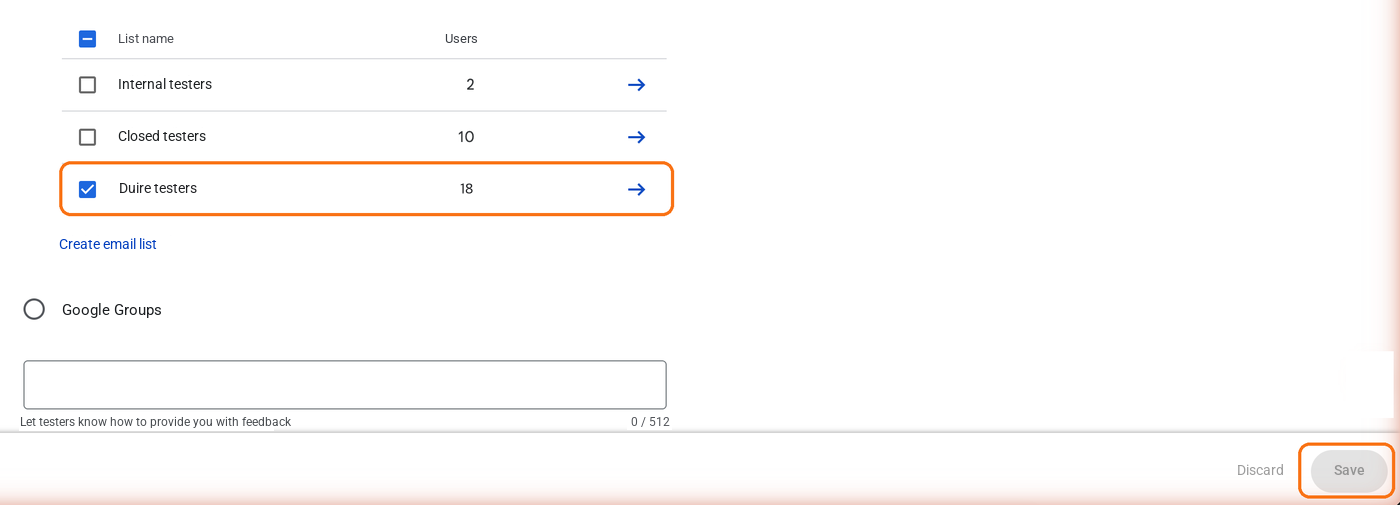
- Controlla che l'elenco appena creato sia selezionato nella tabella e fai clic su Salva in fondo alla pagina.
Gli indirizzi devono essere quelli degli account Google con cui i tester accedono al Play Store. Se un tester usa il Play Store con un altro account, non vedrà l'app anche se è nell'elenco.
3. Formato del file CSV
Il CSV è un file di testo che contiene solo indirizzi email. Il formato indicato da Google è semplice.
- Un indirizzo email per riga. Niente virgole, nomi o righe di intestazione.
- I file UTF-8 con BOM non sono accettati. Salvando da Excel come 'CSV UTF-8' viene aggiunto il BOM, quindi salva il file senza BOM con un editor di testo.
- Caricando un CSV sovrascrivi gli indirizzi già presenti nell'elenco. Per aggiungerne, carica un file con tutti gli indirizzi oppure inserisci solo i nuovi nel campo di testo.
4. Aggiungerli con Google Gruppi
Scegli Google Gruppi e inserisci l'indirizzo del gruppo (nome@googlegroups.com). Secondo la documentazione di Google, possono partecipare al test solo i membri di quel gruppo: i tester si iscrivono prima al gruppo e poi entrano tramite il link di attivazione.
Con un elenco email, ogni volta che si aggiunge qualcuno devi modificare l'elenco, salvarlo e inviarlo per la revisione; con Google Gruppi basta che la persona si iscriva al gruppo. Per questo è il metodo più usato nei gruppi in cui gli sviluppatori si scambiano i test (scambio di test tra sviluppatori).
5. Dopo il salvataggio: inviare il link di attivazione
- Dalla voce Panoramica della pubblicazione del menu a sinistra, invia le modifiche per la revisione. Anche le modifiche all'elenco tester passano dalla revisione.
- Quando la revisione è conclusa e l'app risulta Pubblicata, in fondo alla scheda Tester compaiono i link di attivazione (Partecipa su Android · Partecipa sul web). Secondo la documentazione di Google, non sono visibili se lo stato è ‘Bozza’ o ‘In attesa di pubblicazione’.
- Invia il link ai tester. Ognuno lo apre con lo stesso account inserito nell'elenco, accetta di partecipare e installa l'app dal Play Store.
Le app in fase di test non compaiono nei risultati di ricerca del Play Store: devi inviare direttamente ai tester il link di attivazione o l'indirizzo della pagina dell'app sul Play Store. Cosa controllare se la revisione si allunga è spiegato in quando il test chiuso resta in revisione.
6. Quando un tester non riesce a partecipare
- Ha aperto il link con un altro account. Se il browser o il Play Store con cui apre il link di attivazione è connesso a un account Google non presente nell'elenco, non può partecipare. Se sul telefono ci sono più account, nel Play Store deve passare all'account inserito nell'elenco.
- La revisione è ancora in corso. Prima che l'app sia pubblicata non c'è il link e non è possibile installarla.
- Il paese non è incluso. Se nella scheda Paesi/regioni del canale manca il paese in cui si trova il tester, non può installare l'app.
- Non si è iscritto al gruppo. Se hai aggiunto i tester con Google Gruppi, devono essere membri del gruppo.
Come si contano i 14 giorni dopo l'iscrizione è spiegato in da quando si contano i 14 giorni; se l'interfaccia ti appare diversa, consulta anche Centro assistenza Play Console: configurare un test aperto, chiuso o interno.
Domande frequenti
- Se inserisco 12 indirizzi email nell'elenco, il requisito è soddisfatto?
- No. Inserirli nell'elenco non basta per essere conteggiati. Ogni tester deve accettare di partecipare tramite il link di attivazione: solo allora entra nel conteggio e da quel momento partono i suoi 14 giorni.
- Ho caricato il CSV ma compare un errore o gli indirizzi risultano strani.
- Secondo la documentazione di Google, il CSV deve contenere un indirizzo email per riga, senza virgole. I file UTF-8 con BOM non sono accettati: se l'hai salvato da Excel, salvalo di nuovo in UTF-8 senza BOM.
- Ho ricaricato il CSV e gli indirizzi precedenti sono spariti.
- Caricando un CSV sovrascrivi gli indirizzi già presenti in quell'elenco. Per aggiungere tester, inserisci solo i nuovi indirizzi nel campo Aggiungi indirizzi email oppure carica un CSV che contenga tutti gli indirizzi.
- Ho modificato l'elenco tester ma la modifica non è applicata subito.
- Anche le modifiche all'elenco tester passano dalla revisione. Inviale per la revisione da Panoramica della pubblicazione e attendi che spariscano da Modifiche in revisione.
- Quanti tester posso aggiungere al massimo?
- Secondo la documentazione di Google puoi creare fino a 200 elenchi email, ciascuno con un massimo di 2.000 utenti, e collegare fino a 50 elenchi a un singolo canale. Il test interno è limitato a 100 tester per app.
Soddisfa il requisito senza dover reclutare tester
DUIRE partecipa al tuo test chiuso con dispositivi Android reali e apre la tua app ogni giorno per 14 giorni. Registrare l'app e verificarne l'installabilità è gratuito.