
Requisiti
Requisiti del test chiuso di Google Play: 12 tester, 14 giorni
Per pubblicare un'app sul Play Store con un account sviluppatore personale devi prima completare un test chiuso con almeno 12 tester iscritti per 14 giorni consecutivi. Questa guida spiega a chi si applica, come creare il canale e aggiungere i tester in Play Console, come si contano i 14 giorni, la richiesta di accesso alla produzione e i motivi di rifiuto, e come trovare i tester.
Ultimo controllo: 13 ott 2026.
1. A chi si applica
Agli account personali di Google Play Console creati dopo il 13 novembre 2023. Per pubblicare per la prima volta un'app sul Play Store con uno di questi account, prima di poter usare il canale di produzione devi completare un test chiuso.
Gli account di organizzazioni (aziende) e gli account personali creati prima di quella data non sono soggetti al requisito. Per capire se il tuo account lo è, guarda se nella dashboard di Play Console compare l'avanzamento del requisito di test chiuso. I dettagli sono in quando il test chiuso non serve.
2. Il requisito: 12 tester, 14 giorni consecutivi
- Nel canale di test chiuso devono partecipare almeno 12 tester.
- Quei tester devono restare iscritti per 14 giorni consecutivi. Se un tester annulla l'iscrizione a metà, deve ricominciare da capo i suoi 14 giorni.
- Una volta soddisfatto il requisito, puoi richiedere l'accesso alla produzione dalla dashboard di Play Console.
All'inizio i tester richiesti erano 20, poi sono scesi a 12 (12 o 20 tester?). Inoltre per il requisito conta solo il test chiuso: i partecipanti al test interno o al test aperto non rientrano nel conteggio (differenze tra test interno, chiuso e aperto).
3. Configurazione in Play Console
Per avviare un test chiuso in Play Console aggiungi i tester a un canale, carichi una versione e, quando la revisione è conclusa, invii il link di attivazione. I nomi di menu e pulsanti sono quelli di Play Console in italiano; gli screenshot mostrano la versione inglese.
1) Completa la configurazione dell'app
La documentazione di Google dice che per usare il test chiuso devi aver completato la configurazione dell'app. Compila prima le voci di configurazione nella dashboard dell'app (informativa sulla privacy, classificazione dei contenuti, pubblico di destinazione, sicurezza dei dati e così via) e la scheda dello Store.
2) Apri il canale di test chiuso
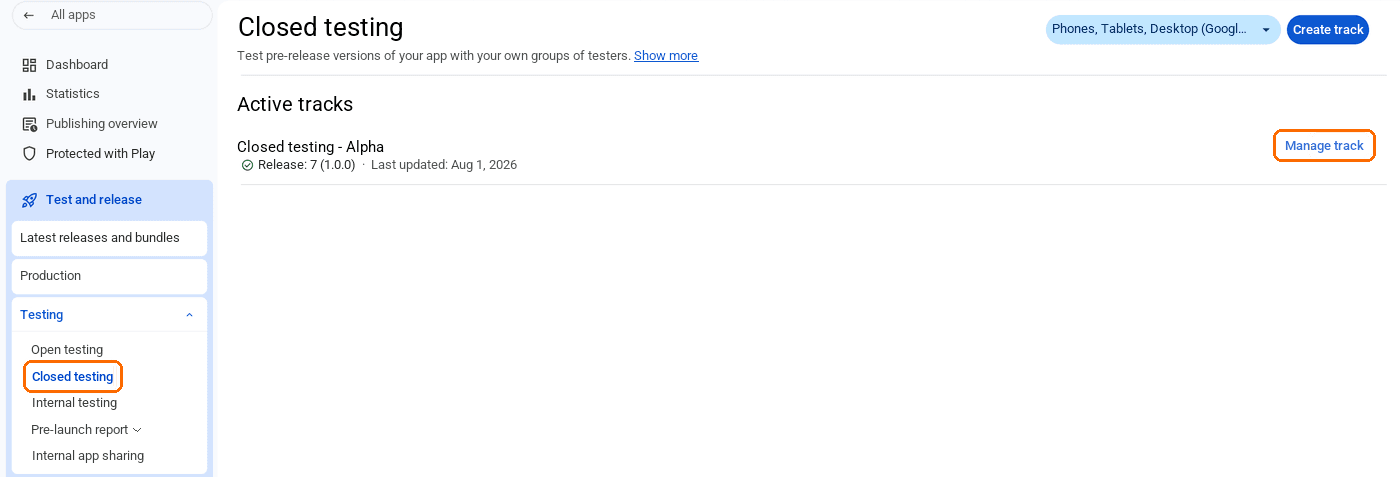
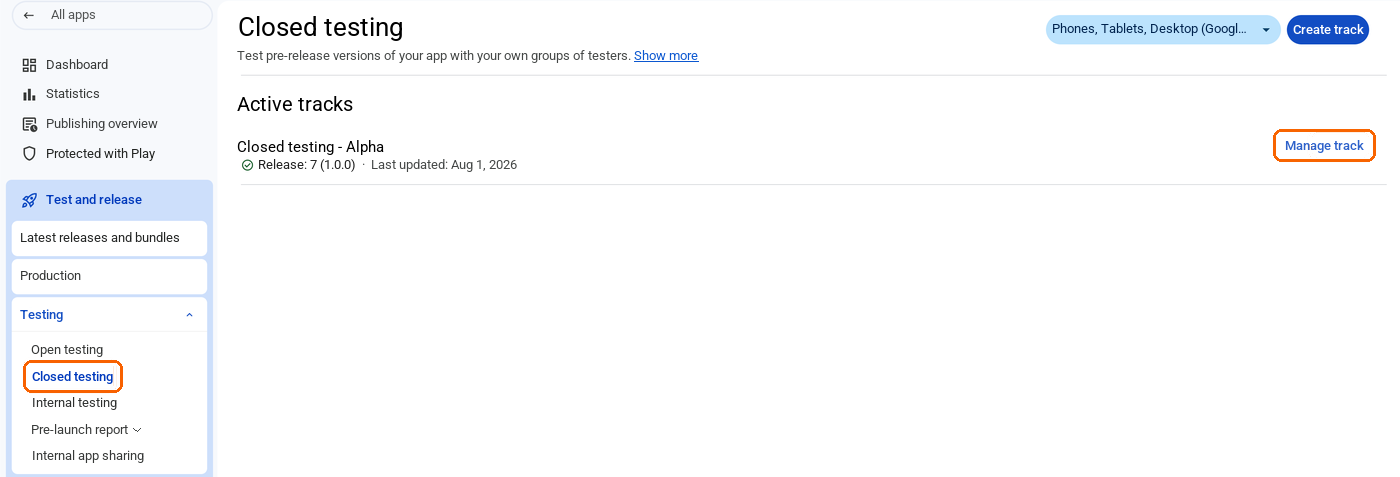
Nel menu a sinistra vai a Test e rilascio → Test → Test chiuso. Puoi usare il canale ‘Test chiuso - Alpha’ già presente oppure crearne uno nuovo con Crea canale in alto a destra. Accanto al canale che vuoi usare, fai clic su Gestisci canale.
3) Scegli i paesi/regioni
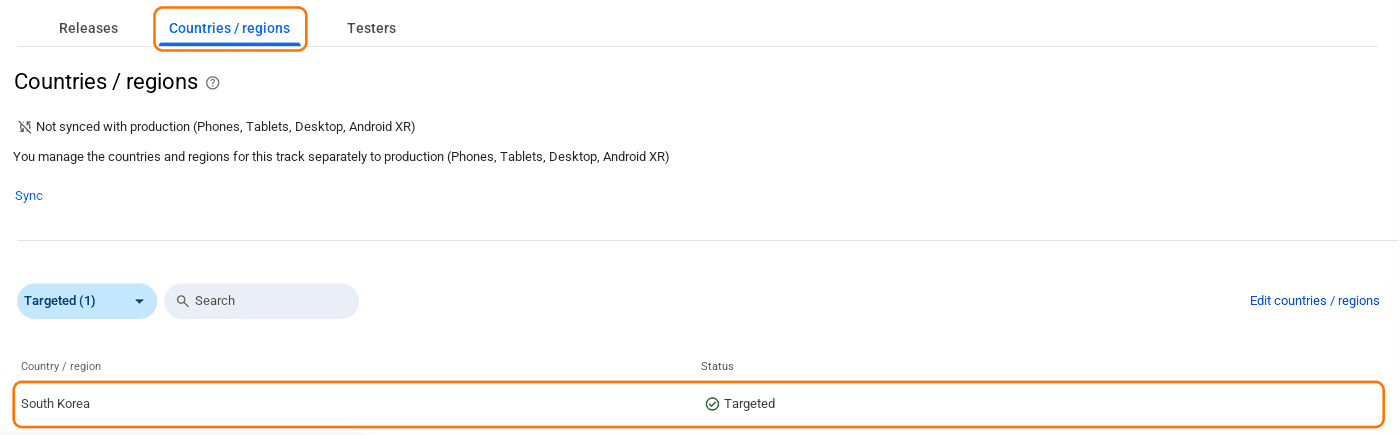
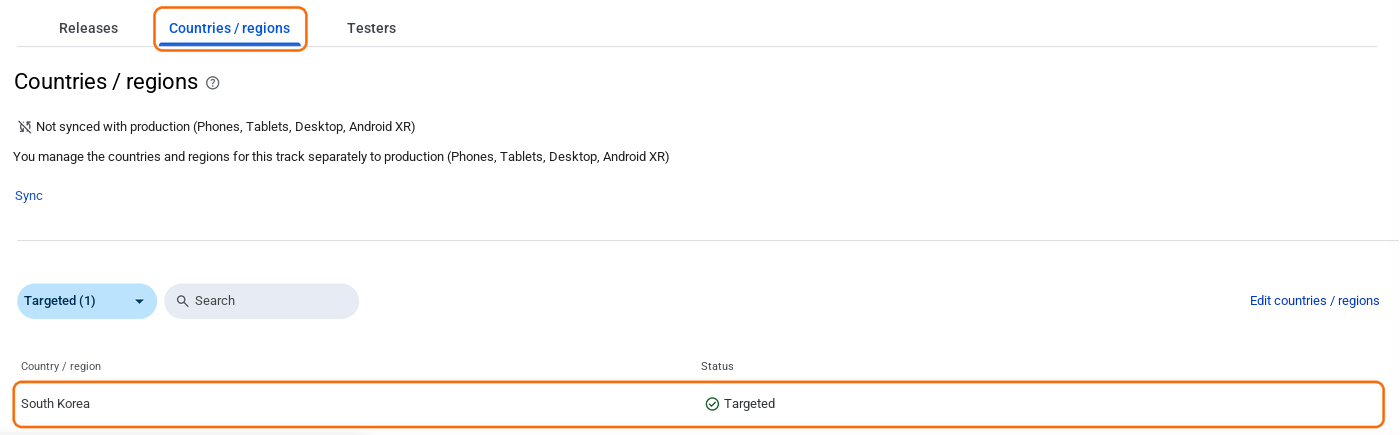
Nella scheda Paesi/regioni controlla che sia incluso il paese in cui si trovano i tester (ad es. l'Italia). In caso contrario, aggiungilo con Modifica paesi/regioni. I tester che si trovano in paesi non inclusi qui non possono installare l'app.
4) Aggiungi i tester
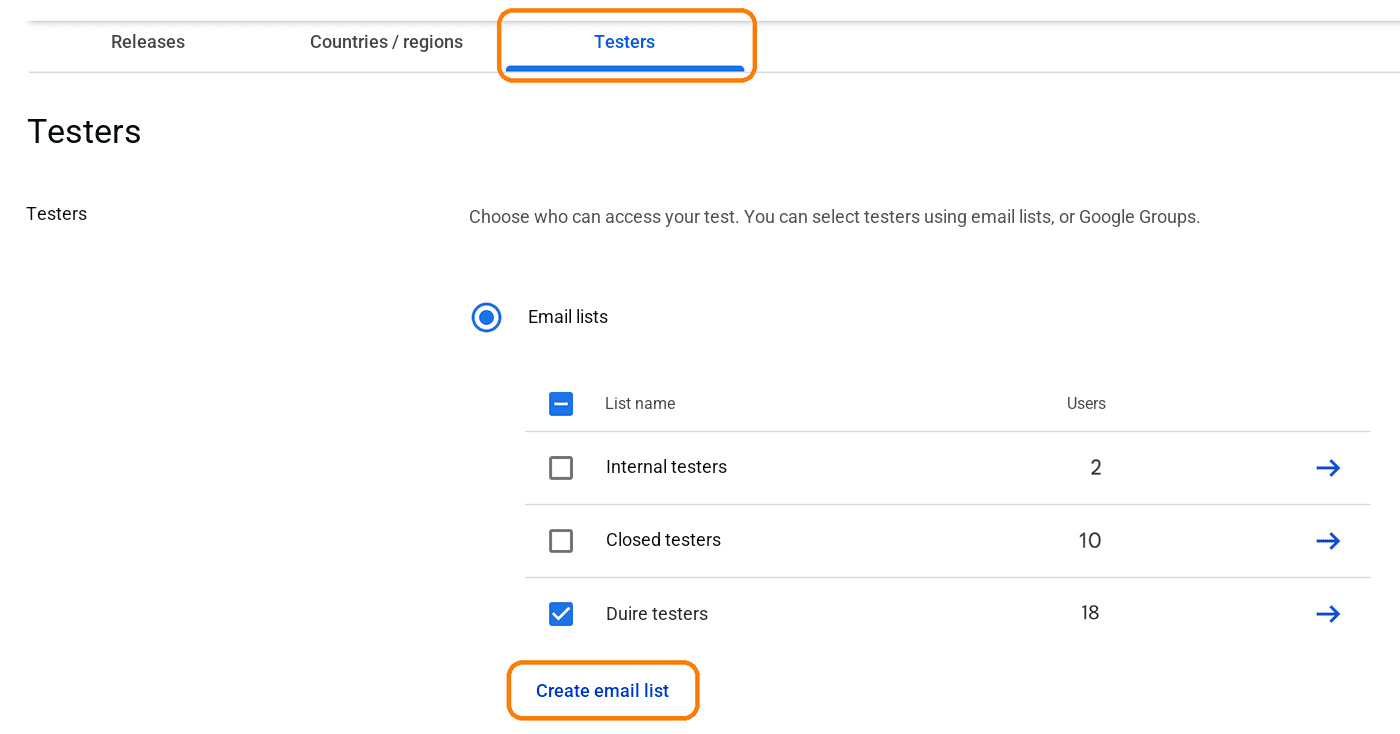
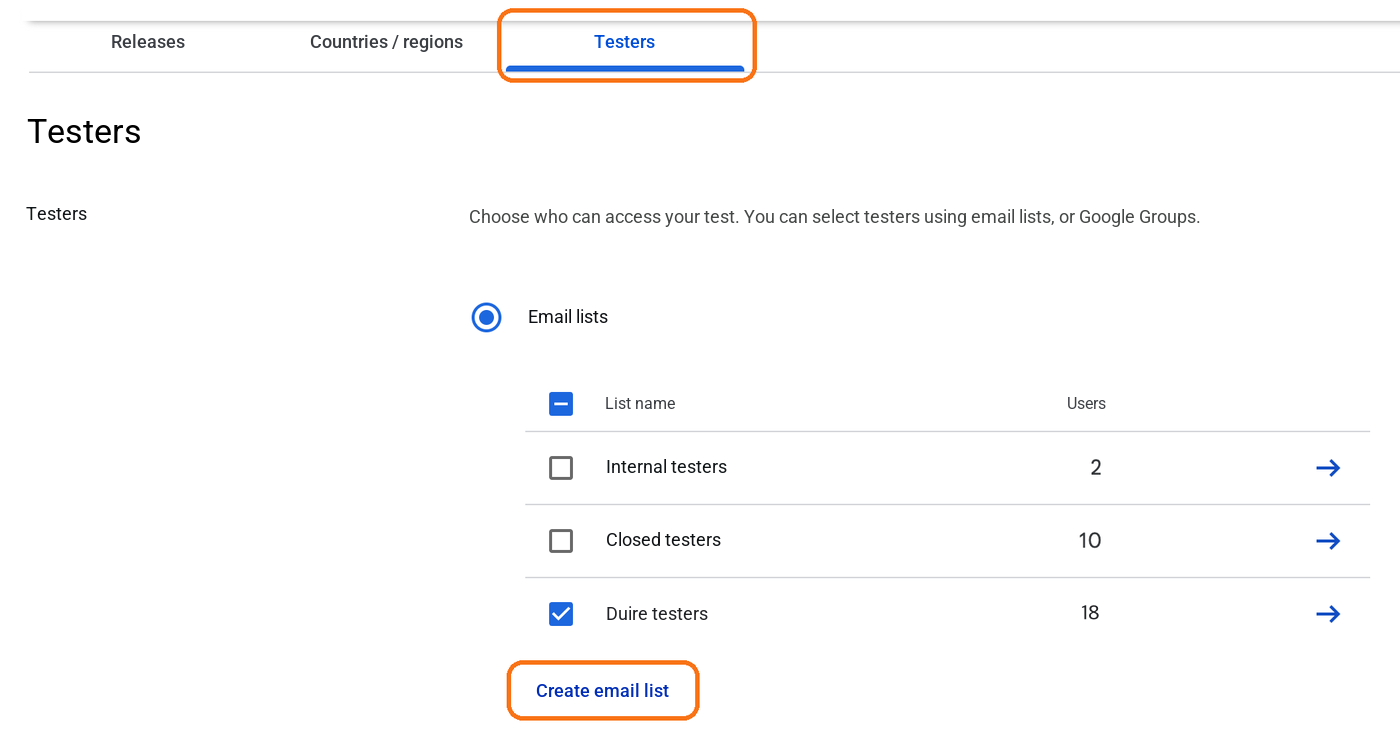
Nella scheda Tester fai clic su Crea elenco email, inserisci il nome dell'elenco e gli indirizzi email degli account Google dei tester, poi fai clic su Salva modifiche. Verifica che l'elenco creato sia selezionato e fai clic su Salva in fondo alla pagina. Gli indirizzi devono essere quelli degli account con cui i tester accedono al Play Store. Al posto di un elenco email puoi usare anche Google Gruppi.
5) Carica una versione
Nella scheda Release crea una nuova release, carica l'App Bundle (.aab), inserisci nome della release e note di rilascio, poi salva. Come caricare altre versioni durante il test è spiegato in aggiornamenti durante il test chiuso.
6) Invia per la revisione e attendi
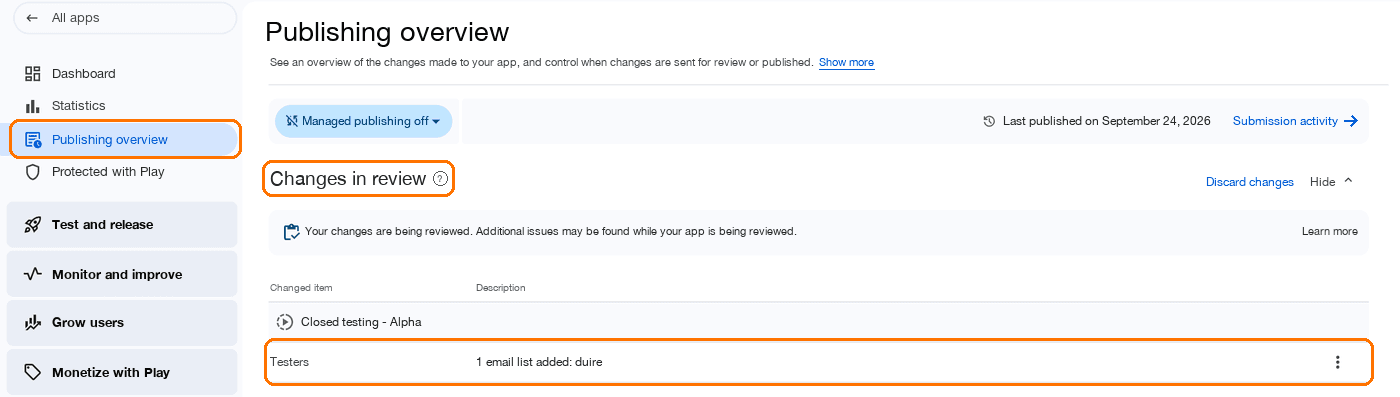
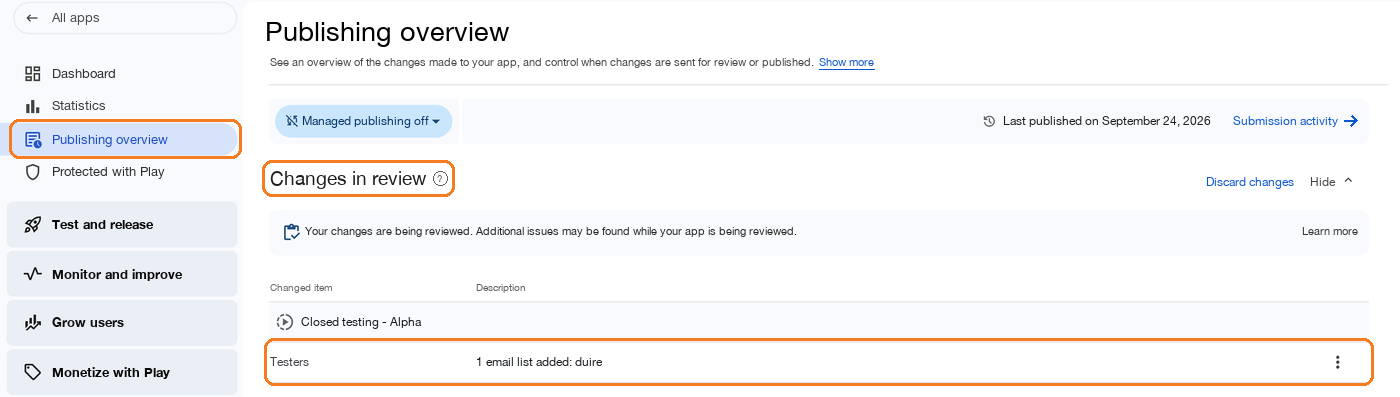
Dalla voce Panoramica della pubblicazione del menu a sinistra, invia le modifiche per la revisione. Se salti questo passaggio, le modifiche restano solo salvate e non vengono applicate. Anche le modifiche all'elenco tester passano dalla revisione. Quando spariscono da Modifiche in revisione sono state applicate; per un'app caricata per la prima volta possono servire alcuni giorni. Cosa controllare se ci vuole molto è spiegato in quando il test chiuso resta in revisione.
7) Invia il link di attivazione
In fondo alla scheda Tester compaiono i link di attivazione (Partecipa su Android · Partecipa sul web). Secondo la documentazione di Google, questi link sono visibili solo quando lo stato dell'app è ‘Pubblicata’. Invia il link ai tester: accettano l'invito e installano l'app dal Play Store. Da quel momento partono i 14 giorni di quel tester.
4. Come si contano i 14 giorni
I 14 giorni non partono dal giorno in cui crei il canale, ma dal giorno in cui ciascun tester accetta di partecipare. Se i tester entrano in giorni diversi, il requisito è soddisfatto il giorno in cui il 12° tester entrato completa i suoi 14 giorni. Ogni giorno vale 24 ore, non una data di calendario: devono trascorrere 14 giorni pieni dal momento in cui hai raggiunto 12 tester.
- Il modo più rapido è procurarsi prima almeno 12 tester e farli entrare tutti insieme.
- È più sicuro avere qualche tester in più, così resti ad almeno 12 anche se uno o due escono. Se sostituisci chi è uscito, per il nuovo tester i 14 giorni ripartono da zero.
- La partecipazione si conta in base al fatto che il tester abbia accettato l'invito tramite il link di attivazione. Nella revisione della richiesta, però, Google valuta anche se l'app è stata davvero usata, quindi conviene che i tester la installino e la provino.
Quando parte il conteggio, quando si interrompe e perché i numeri compaiono in ritardo in Play Console è spiegato a parte in da quando si contano i 14 giorni.
5. Richiesta di accesso alla produzione
Una volta soddisfatto il requisito, compili il questionario dalla richiesta di accesso alla produzione nella dashboard. Il questionario ha tre parti.
- Informazioni sul test chiuso: quanto è stato facile trovare i tester, se hanno usato le funzionalità e nel modo previsto, riepilogo dei feedback ricevuti
- Informazioni sull'app: pubblico di destinazione, valore offerto dall'app, installazioni previste nel primo anno
- Preparazione per la produzione: cosa hai cambiato dopo il test chiuso, perché ritieni che l'app sia pronta per il lancio
La revisione di solito si conclude entro 7 giorni, ma può richiedere più tempo. Al questionario devi rispondere secondo i fatti: inventare feedback o esperienze d'uso mai avvenuti può danneggiare il tuo account. Cosa scrivere per ogni domanda è spiegato in questionario per l'accesso alla produzione: esempi domanda per domanda. La procedura e i tempi fino all'esito sono in come richiedere l'accesso alla produzione e quanto ci vuole.
6. Quando la richiesta viene respinta
I motivi tipici per cui Google respinge la richiesta dicendo che “servono altri test” sono due.
- Meno di 12 tester hanno accettato di partecipare
- Durante il periodo di test i tester non hanno usato abbastanza l'app
In questo caso prosegui il test chiuso e poi invia una nuova richiesta. Se durante il test pubblichi qualche nuova versione, avrai materiale per rispondere alla domanda del questionario su “cosa hai cambiato dopo il test”. Come reagire a ciascun motivo è spiegato in 7 motivi per cui l'accesso alla produzione viene respinto; se il rifiuto dice “i tester non sono stati coinvolti con l'app”, leggi rifiuto per scarso coinvolgimento dei tester.
7. Come trovare i tester
- Amici e familiari: non costa nulla, ma trovare 12 persone con un telefono Android e fare in modo che restino iscritte per 14 giorni è più difficile di quanto sembri.
- Scambio di test nelle community di sviluppatori: ci si testa le app a vicenda. È facile trovare persone, ma se qualcuno esce a metà i 14 giorni si allungano di nuovo.
- Servizi di test a pagamento: paghi e affidi a loro i tester. Scegli verificando se partecipano con dispositivi reali, se aprono l'app ogni giorno e se lasciano un registro.
DUIRE rientra nel terzo caso. Dispositivi Android reali partecipano al test chiuso, aprono l'app ogni giorno a un orario stabilito per 14 giorni e ricevono e installano le nuove versioni. Prima del pagamento verifichiamo che i dispositivi possano installare l'app dal Play Store.
Costi e rischio di abbandono di ciascun metodo sono confrontati in come trovare 12 tester: confronto dei metodi; a cosa fare attenzione con lo scambio di test è spiegato in scambio di test tra sviluppatori.
8. Checklist prima di iniziare
- Hai creato il canale di test chiuso in Play Console, caricato l'App Bundle e superato la revisione?
- Hai aggiunto l'elenco tester (indirizzi email) al canale?
- Tra i paesi/regioni del canale è incluso quello in cui si trovano i tester (ad es. l'Italia)?
- Almeno 12 tester hanno accettato l'invito tramite il link di attivazione e sanno che devono restare iscritti per 14 giorni?
- Hai in programma degli aggiornamenti da pubblicare durante il test?
Il testo originale è disponibile in Centro assistenza Google Play Console: requisiti di test delle app per i nuovi account sviluppatore personali. Le norme possono cambiare, quindi ricontrolla prima di inviare la richiesta.
Domande frequenti
- Non vedo il link di attivazione del test chiuso.
- Secondo la documentazione di Google, il link di attivazione compare solo quando lo stato dell'app è 'Pubblicata' e non è visibile se lo stato è 'Bozza' o 'In attesa di pubblicazione'. Controlla prima in Panoramica della pubblicazione che la revisione della versione caricata nel canale di test chiuso sia conclusa.
- Se aggiungo 12 tester al test interno, il requisito è soddisfatto?
- No. Per il requisito conta solo il test chiuso. Il test interno è facoltativo: anche con 12 tester nel test interno per 14 giorni, non puoi richiedere l'accesso alla produzione.
- Ho letto articoli che parlano di 20 tester.
- 20 era il numero previsto quando il requisito è stato introdotto. Oggi Play Console e la documentazione del Centro assistenza indicano 12 tester. Gli articoli scritti prima di dicembre 2024 riportano ancora 20.
- Basta che i tester installino l'app?
- Il diritto a richiedere l'accesso alla produzione dipende dal fatto che 12 tester iscritti restino tali per 14 giorni consecutivi. Quando esamina la richiesta, però, Google valuta anche se i tester hanno usato davvero l'app e, se il coinvolgimento è insufficiente, ti chiede di proseguire il test. È più sicuro che la installino e la provino.
- Una volta raggiunti i 14 giorni posso rimuovere subito i tester?
- Al momento della richiesta devi avere almeno 12 tester iscritti in modo continuativo negli ultimi 14 giorni, quindi non rimuoverli prima di inviarla. Anche dopo l'invio potrebbe esserti chiesto di proseguire il test, perciò è più sicuro mantenerli finché non arriva l'esito della revisione.
- Per un'app a pagamento il test chiuso funziona allo stesso modo?
- La procedura è la stessa. Secondo la documentazione di Google, però, i tester del test chiuso devono acquistare l'app a pagamento per installarla. Solo i partecipanti al test interno possono installarla gratuitamente.
Soddisfa il requisito senza dover reclutare tester
DUIRE partecipa al tuo test chiuso con dispositivi Android reali e apre la tua app ogni giorno per 14 giorni. Registrare l'app e verificarne l'installabilità è gratuito.