
Требования
Как добавить тестировщиков в Google Play Console: список адресов, CSV, Google Группы и ссылка для участия
Три способа добавить тестировщиков в закрытое тестирование Play Console (ввод адресов, загрузка CSV и Google Группы) и порядок действий от сохранения списка до отправки ссылки для участия. Разбираем частые проблемы с форматом CSV, случаи, когда люди из списка не засчитываются, и что проверить, если тестировщики не могут присоединиться.
Последняя проверка: 14 окт. 2026 г..
1. Где добавлять тестировщиков
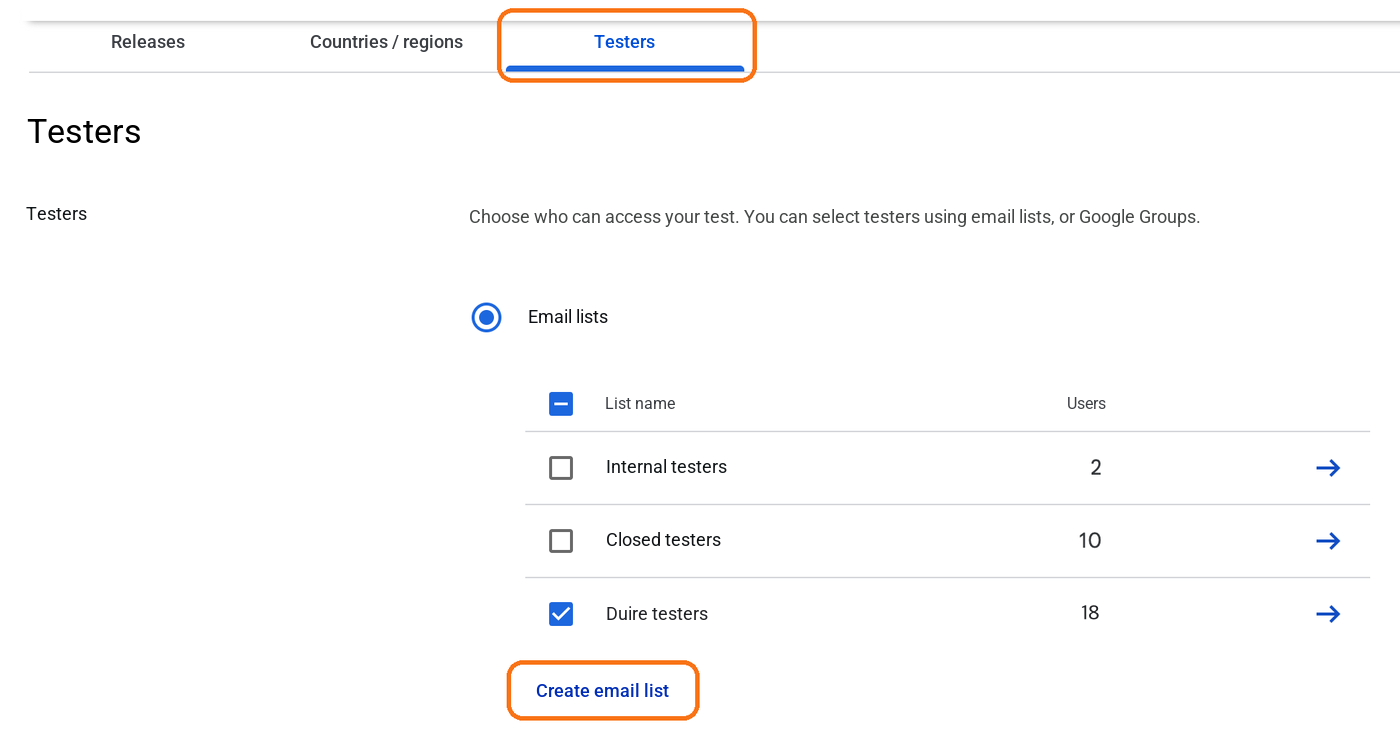
Тестировщики закрытого тестирования добавляются так: в меню слева откройте Тестирование и выпуск → Тестирование → Закрытое тестирование, у нужного трека нажмите Управление треком и перейдите на вкладку Тестировщики. Есть три способа.
- Список адресов электронной почты — адреса аккаунтов Google тестировщиков вводятся вручную или загружаются разом из CSV-файла. Самый распространённый способ.
- Google Группы — вы указываете адрес группы, и участвовать могут все её участники.
- Организация — тестировщики добавляются по организационным подразделениям Google Workspace компании. Частные разработчики почти не пользуются этим способом.
2. Добавление через список адресов
- На вкладке Тестировщики при выбранном варианте Список адресов электронной почты нажмите Создать список адресов электронной почты.
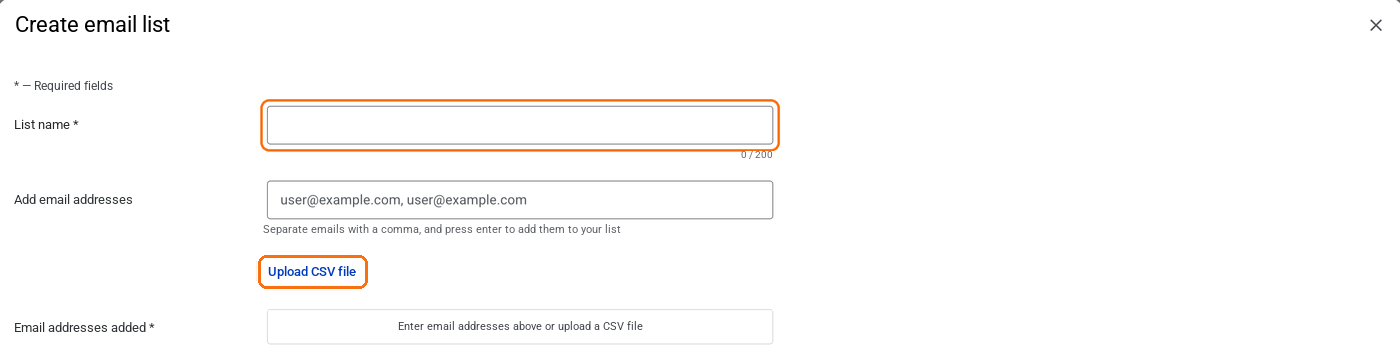
- В поле Название списка укажите понятное название.
- Вставьте адреса через запятую в поле Добавить адреса электронной почты и нажмите Enter или загрузите файл кнопкой Загрузить CSV-файл. Убедитесь, что в разделе добавленных адресов отображается нужное количество, и нажмите Сохранить изменения.
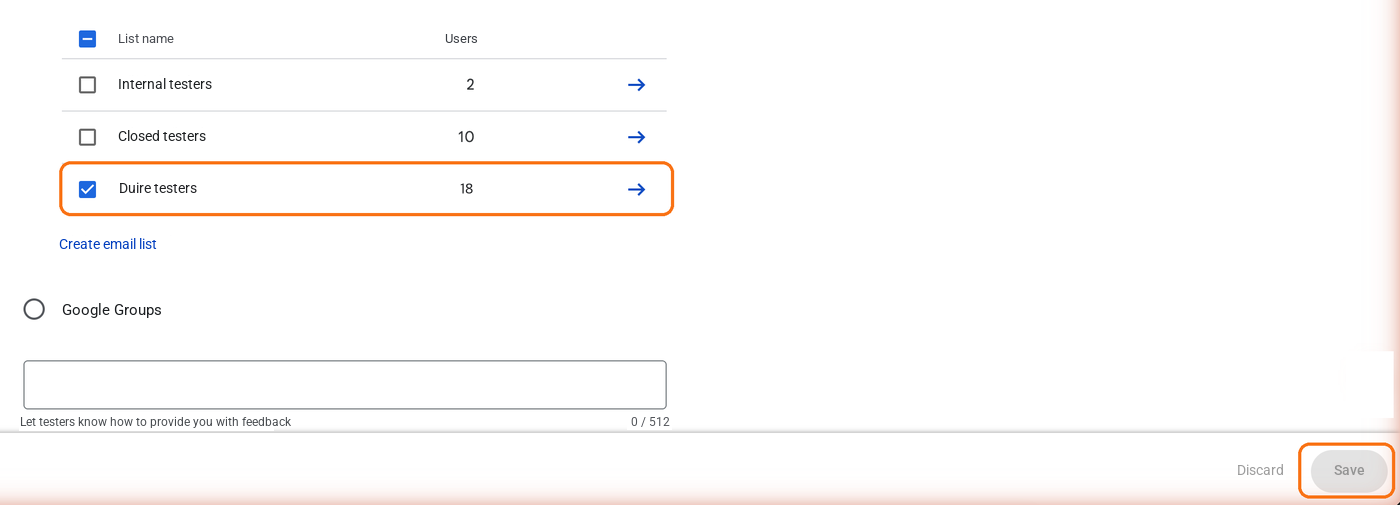
- Проверьте, что только что созданный список отмечен галочкой в таблице списков, и нажмите Сохранить в самом низу страницы.
Адрес должен принадлежать аккаунту Google, под которым тестировщик входит в Play Маркет. Если тестировщик пользуется Play Маркетом под другим аккаунтом, он не увидит приложение, даже если его адрес есть в списке.
3. Формат CSV-файла
CSV — это текстовый файл, в котором есть только адреса электронной почты. Формат, указанный в документации Google, простой.
- Один адрес на строку. Без запятых, имён и строки заголовков.
- Файлы UTF-8 с BOM не принимаются. Если сохранить файл в Excel как «CSV UTF-8», к нему добавится BOM, поэтому сохраните его без BOM в Блокноте или другом текстовом редакторе.
- Загруженный CSV-файл перезаписывает адреса, которые были в списке. Чтобы добавить людей, загрузите файл со всеми адресами или впишите только новые адреса в поле ввода.
4. Добавление через Google Группы
Выберите Google Группы и укажите адрес группы (имя@googlegroups.com). Согласно документации Google, участвовать в тестировании могут только участники этой группы, поэтому тестировщик сначала вступает в группу, а потом переходит по ссылке для участия.
Со списком адресов при каждом новом участнике приходится редактировать список, сохранять его и отправлять на проверку, а с группой достаточно, чтобы человек в неё вступил. Поэтому такой способ часто используют в чатах взаимного тестирования, где разработчики обмениваются тестировщиками (взаимное тестирование для закрытого теста).
5. Ссылка для участия после сохранения
- В меню слева откройте Обзор публикации и отправьте изменения на проверку. Изменения списка тестировщиков тоже проходят проверку.
- Когда проверка завершится и приложение получит статус «Опубликовано», внизу вкладки Тестировщики появятся ссылки для участия (через Android и через веб). Согласно документации Google, при статусах «Черновик» и «Ожидает публикации» их нет.
- Отправьте ссылку тестировщикам. Тестировщик открывает её под тем же аккаунтом, который есть в списке, принимает приглашение и устанавливает приложение из Play Маркета.
Приложение на этапе тестирования не отображается в поиске Google Play. Тестировщикам нужно напрямую отправить ссылку для участия или адрес страницы приложения в Google Play. Что проверить, если проверка затянулась, — в статье если закрытое тестирование застряло на проверке.
6. Если тестировщик не может присоединиться
- Ссылку открыли под другим аккаунтом. Если в браузере или Play Маркете, где открыта ссылка, выполнен вход в другой аккаунт Google, которого нет в списке, присоединиться не получится. Если на телефоне несколько аккаунтов, переключите Play Маркет на аккаунт из списка.
- Проверка ещё идёт. Пока приложение не опубликовано, ссылки нет и установить его нельзя.
- Страны нет в списке. Если на вкладке Страны и регионы трека нет страны, где находится тестировщик, установить приложение не получится.
- Тестировщик не вступил в группу. Если вы добавляли тестировщиков через Google Группы, тестировщик должен быть участником группы.
Как считаются 14 дней после присоединения, читайте в статье с какого момента считаются 14 дней, а если интерфейс выглядит иначе, сверьтесь со статьёй Справка Play Console: настройка открытого, закрытого и внутреннего тестирования.
Частые вопросы
- Если добавить в список 12 адресов, требование будет выполнено?
- Нет. Одного добавления в список недостаточно. Тестировщик засчитывается, только когда примет приглашение по ссылке для участия, и именно с этого момента начинается отсчёт его 14 дней.
- При загрузке CSV появляется ошибка или адреса добавляются неправильно.
- Согласно документации Google, в CSV-файле должен быть один адрес электронной почты на строку, без запятых. Файлы UTF-8 с BOM не принимаются, поэтому если вы сохраняли файл в Excel, пересохраните его в UTF-8 без BOM.
- После повторной загрузки CSV старые адреса пропали.
- Загруженный CSV-файл перезаписывает все адреса в списке. Чтобы добавить тестировщиков, впишите только новые адреса в поле добавления адресов или загрузите CSV со всеми адресами.
- Я изменил список тестировщиков, но изменения не применились сразу.
- Изменение списка тестировщиков — это тоже изменение, которое проходит проверку. Отправьте его на проверку в «Обзоре публикации» и подождите, пока оно не исчезнет из раздела «Изменения на проверке».
- Сколько тестировщиков можно добавить?
- Согласно документации Google, можно создать до 200 списков адресов, в каждом — до 2000 человек, а к одному треку можно привязать до 50 списков. Во внутреннем тестировании — до 100 человек на приложение.
Выполните требование, не собирая тестировщиков
DUIRE подключает к вашему закрытому тестированию реальные Android-устройства и 14 дней каждый день запускает приложение. Зарегистрировать приложение и проверить установку можно без оплаты.