
Requisitos
Cómo agregar verificadores en Google Play Console: listas de correo, CSV, Grupos de Google y vínculo para participar
Las tres formas de agregar verificadores a la prueba cerrada de Play Console (escribir correos, subir un CSV o usar Grupos de Google) y los pasos desde que guardas hasta que envías el vínculo para participar. Explicamos dónde suele fallar el formato CSV, cuándo un verificador de la lista no cuenta y qué revisar si un verificador no puede unirse.
Última revisión: 14 oct 2026.
1. Dónde se agregan
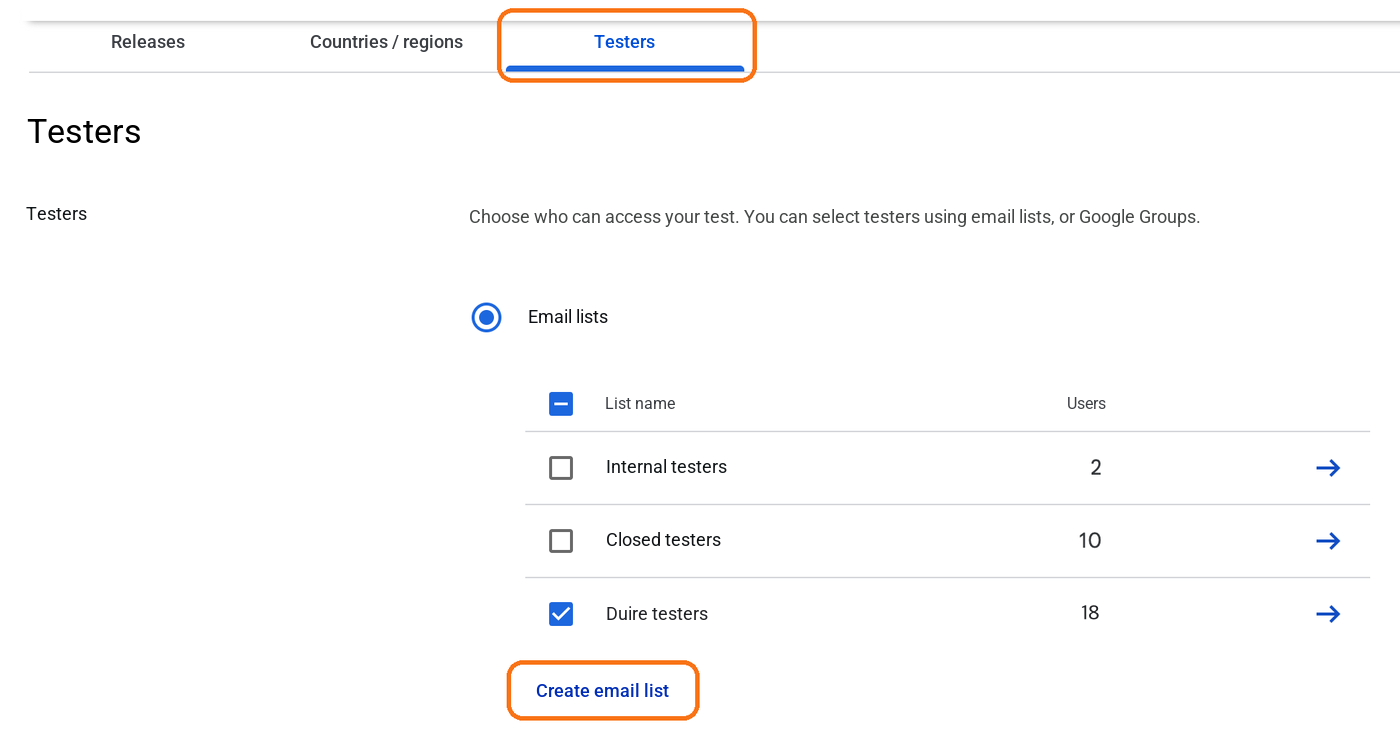
Los verificadores de la prueba cerrada se agregan desde el menú de la izquierda, en Prueba y lanzamiento → Pruebas → Prueba cerrada: haz clic en Administrar segmento en el segmento que vayas a usar y abre la pestaña Verificadores. Hay tres formas.
- Listas de correo electrónico: escribes los correos de las cuentas de Google de los verificadores o los subes todos juntos con un archivo CSV. Es la forma más común.
- Grupos de Google: agregas la dirección de un grupo, y participan quienes se unan a ese grupo.
- Organizaciones: agregas por unidad organizativa de Google Workspace de una empresa. Los desarrolladores individuales casi no la usan.
2. Agregar con una lista de correo
- En la pestaña Verificadores, con Listas de correo electrónico seleccionado, haz clic en Crear lista de correo electrónico.
- Escribe un nombre fácil de reconocer en Nombre de la lista.
- Pega los correos separados por comas en el campo Agregar direcciones de correo electrónico y presiona Intro, o sube un archivo con Subir archivo CSV. Comprueba que Direcciones de correo electrónico agregadas muestre la cantidad que ingresaste y haz clic en Guardar cambios.
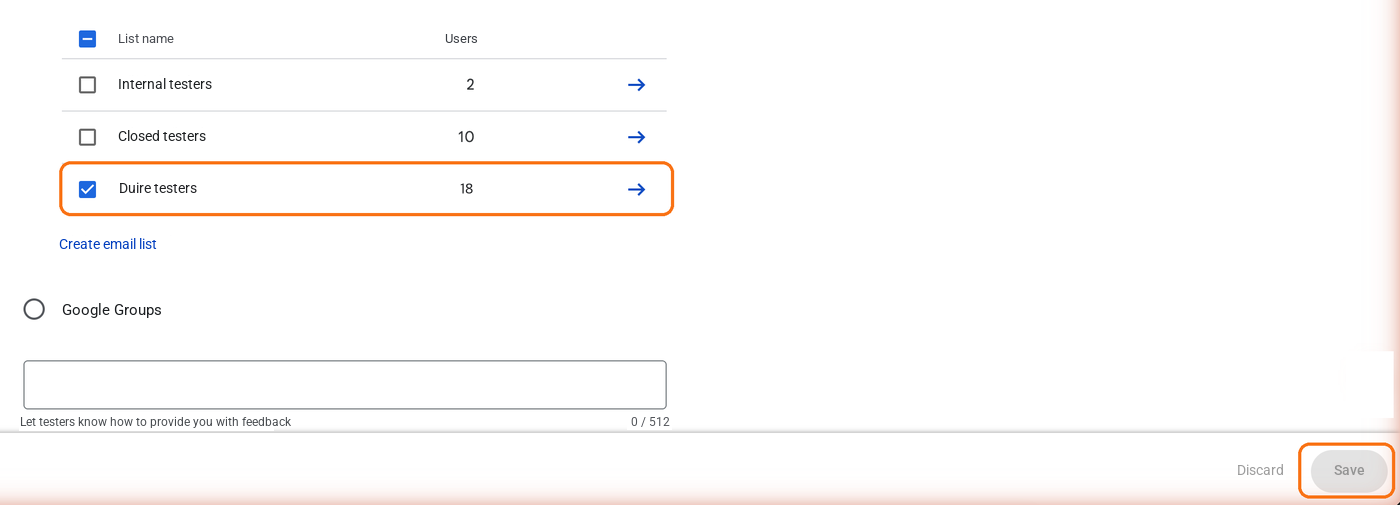
- Comprueba en la tabla que la lista recién creada esté marcada y haz clic en Guardar, al final de la página.
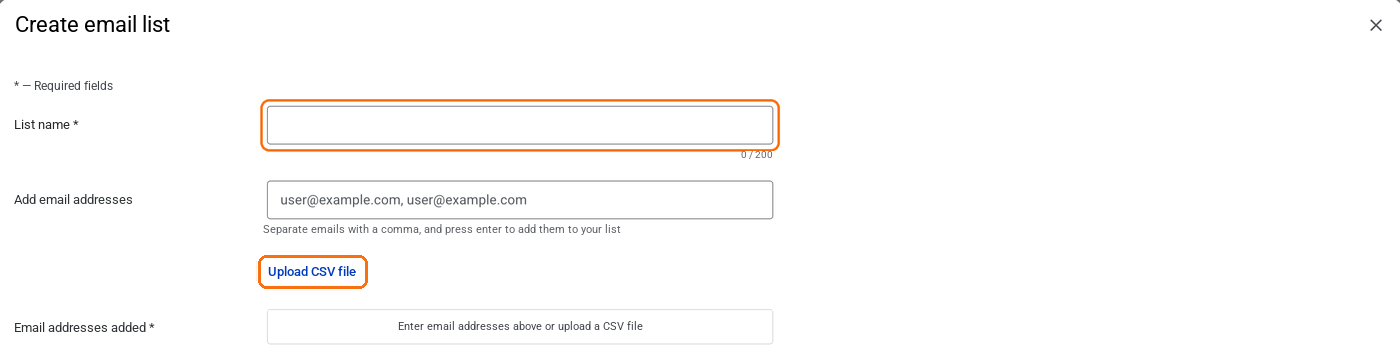
Cada correo debe ser la cuenta de Google con la que el verificador inicia sesión en Play Store. Si el verificador usa Play Store con otra cuenta, no verá la app aunque esté en la lista.
3. Formato del archivo CSV
El CSV es un archivo de texto que solo contiene correos. El formato que fija la documentación de Google es simple.
- Un correo por línea. Sin comas, sin nombres y sin fila de encabezado.
- No se acepta UTF-8 con BOM. Si guardas desde Excel como 'CSV UTF-8', se agrega el BOM, así que guárdalo sin BOM desde el Bloc de notas u otro editor de texto.
- Al subir un CSV se reemplazan las direcciones que tenía la lista. Para sumar, sube un archivo con todas las direcciones o escribe solo las nuevas en el campo de entrada.
4. Agregar con Grupos de Google
Elige Grupos de Google e ingresa la dirección del grupo (nombre@googlegroups.com). Según la documentación de Google, solo los miembros de ese grupo pueden participar en la prueba, así que los verificadores primero se unen al grupo y luego entran con el vínculo para participar.
Con una lista de correo, cada vez que se suma alguien tienes que editar la lista, guardarla y enviarla a revisión; con un grupo, basta con que la persona se una. Por eso es la forma más usada en los grupos de intercambio de verificadores (intercambio de verificadores para la prueba cerrada).
5. Guardar y enviar el vínculo para participar
- En el menú de la izquierda, abre Descripción general de la publicación y envía tus cambios a revisión. Los cambios en la lista de verificadores también pasan por revisión.
- Cuando termina la revisión y la app queda Publicada, aparecen al final de la pestaña Verificadores los vínculos para participar (Unirse en Android · Unirse en la Web). Según la documentación de Google, no se ven en ‘Borrador’ ni en ‘Pendiente de publicación’.
- Envía el vínculo a los verificadores. Cada uno lo abre con la misma cuenta que agregaste a la lista, acepta participar e instala la app desde Play Store.
Las apps en prueba no aparecen en las búsquedas de Play Store. Tienes que enviarles a los verificadores el vínculo para participar o la dirección de la app en Play Store. Qué revisar si la revisión se alarga está en cuando la prueba cerrada sigue en revisión.
6. Cuando un verificador no puede unirse
- Lo abrió con otra cuenta. Si el navegador o Play Store donde abrió el vínculo tienen iniciada otra cuenta de Google que no está en la lista, no puede unirse. Si tiene varias cuentas en el teléfono, que cambie la cuenta de Play Store por la que está en la lista.
- Todavía está en revisión. Hasta que la app se publique, no hay vínculo ni se puede instalar.
- Su país no está en los países/regiones. Si en la pestaña Países/regiones del segmento falta el país donde está el verificador, no puede instalar la app.
- No se unió al grupo. Si los agregaste con Grupos de Google, el verificador tiene que ser miembro del grupo.
Cómo se cuentan los 14 días después de unirse está en desde cuándo se cuentan los 14 días, y si las pantallas se ven distintas, consulta también el Centro de ayuda de Play Console: configurar pruebas abiertas, cerradas o internas.
Preguntas frecuentes
- Si pongo 12 correos en la lista, ¿ya cumplo la cantidad del requisito?
- No. Estar en la lista no basta para contar. Cada verificador tiene que aceptar participar desde el vínculo para participar; a partir de ese momento cuenta, y empiezan sus 14 días.
- Subí el CSV y da error o las direcciones se cargan mal.
- Según la documentación de Google, el CSV lleva un correo por línea y sin comas. No se aceptan archivos UTF-8 con BOM, así que si lo guardaste desde Excel, vuelve a guardarlo como UTF-8 sin BOM.
- Volví a subir el CSV y desaparecieron las direcciones anteriores.
- Al subir un CSV se reemplazan las direcciones existentes de esa lista. Para sumar verificadores, escribe solo las direcciones nuevas en el campo para agregar correos o sube un CSV con todas las direcciones.
- Cambié la lista de verificadores y no se aplica de inmediato.
- Los cambios en la lista de verificadores también pasan por revisión. Envíalos a revisión desde la Descripción general de la publicación y espera a que desaparezcan de Cambios en revisión.
- ¿Cuántos verificadores puedo agregar?
- Según la documentación de Google, puedes crear hasta 200 listas de correo, cada una con hasta 2,000 personas, y vincular hasta 50 listas a un segmento. En la prueba interna, el máximo es de 100 personas por app.
Cumple el requisito sin reclutar verificadores
DUIRE se une a tu prueba cerrada con dispositivos Android reales y abre tu app todos los días durante 14 días. Registrar tu app y comprobar la instalación es gratis.