
Requisitos
Requisitos de la prueba cerrada de Google Play: 12 verificadores, 14 días
Para publicar una app en Play Store desde una cuenta de desarrollador personal, primero debes pasar una prueba cerrada con al menos 12 verificadores inscritos durante 14 días seguidos. Explicamos a quién se aplica, cómo crear el segmento y agregar verificadores en Play Console, cómo se cuentan los 14 días, la solicitud de acceso a producción y sus motivos de rechazo, y cómo conseguir verificadores.
Última revisión: 13 oct 2026.
1. A quién se aplica
A las cuentas personales de Google Play Console creadas después del 13 de noviembre de 2023. Para publicar por primera vez una app en Play Store con una de estas cuentas, primero tienes que pasar por una prueba cerrada antes de que se habilite el segmento de producción.
Las cuentas de organización (empresa) y las cuentas personales creadas antes de esa fecha no están sujetas al requisito. Para saber si tu cuenta lo está, fíjate si el Panel de Play Console muestra el avance del requisito de prueba cerrada. Los detalles están en cuándo no hace falta la prueba cerrada.
2. El requisito: 12 verificadores, 14 días seguidos
- Al menos 12 verificadores deben inscribirse en el segmento de prueba cerrada.
- Esos verificadores deben mantener su participación durante 14 días. Si alguien cancela su participación a mitad de camino, tiene que volver a cumplir los 14 días desde cero.
- Cuando cumples el requisito, puedes solicitar el acceso a producción desde el Panel de Play Console.
La cantidad de verificadores empezó siendo 20 y luego bajó a 12 (¿12 o 20 verificadores?). Además, para el requisito solo cuenta la prueba cerrada: los participantes de la prueba interna o de la prueba abierta no se suman (diferencias entre prueba interna, cerrada y abierta).
3. Configuración en Play Console paso a paso
La prueba cerrada empieza así: en Play Console agregas verificadores al segmento, subes una versión y, cuando termina la revisión, envías el vínculo para participar. Los nombres de menús y botones corresponden a Play Console en español; las capturas son de la versión en inglés.
1) Completa la configuración de la app
La documentación de Google indica que, para usar la prueba cerrada, debes completar la configuración de la app. Primero completa las secciones de configuración del Panel de la app (política de privacidad, clasificación del contenido, público objetivo, Seguridad de los datos, etc.) y la ficha de Play Store.
2) Abre el segmento de prueba cerrada
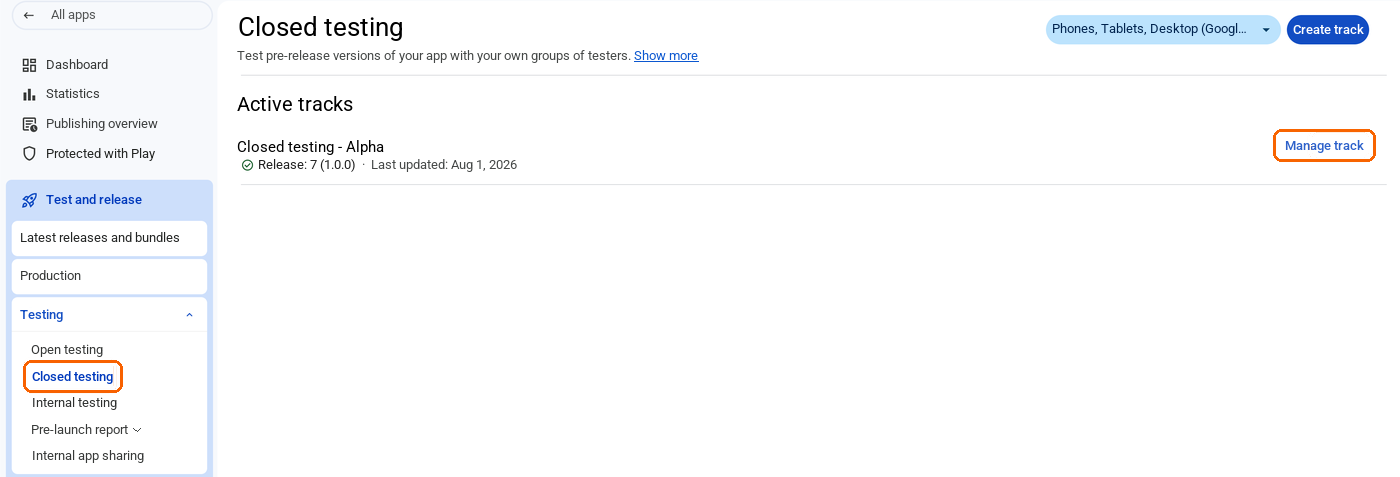
En el menú de la izquierda, ve a Prueba y lanzamiento → Pruebas → Prueba cerrada. Puedes usar el segmento ‘Prueba cerrada - Alpha’ que viene creado o crear uno nuevo con Crear segmento arriba a la derecha. Haz clic en Administrar segmento en el segmento que vayas a usar.
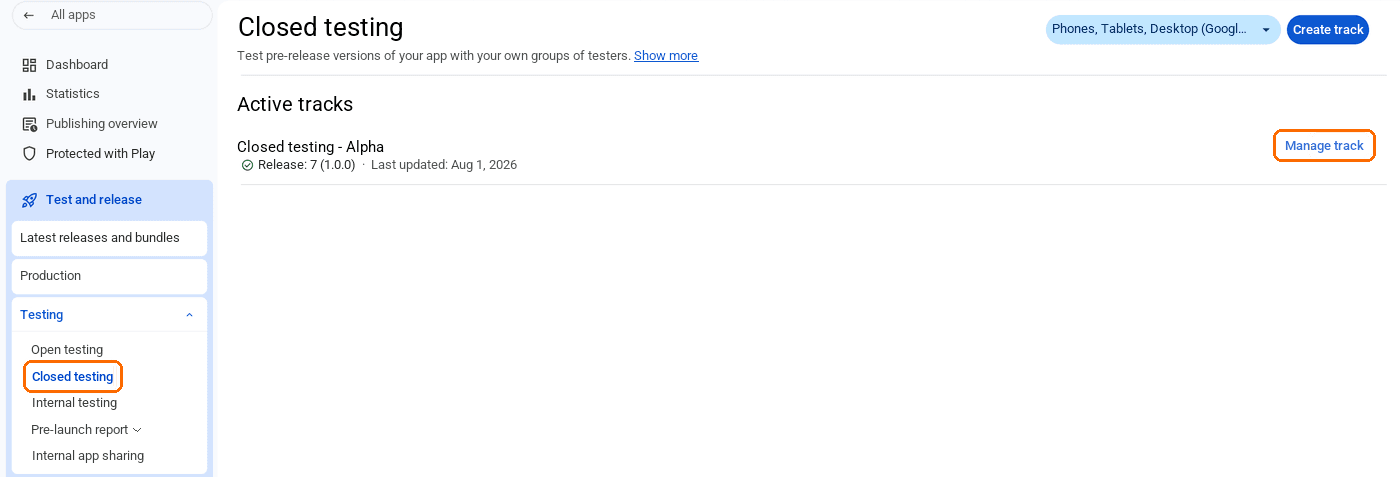
3) Elige los países/regiones
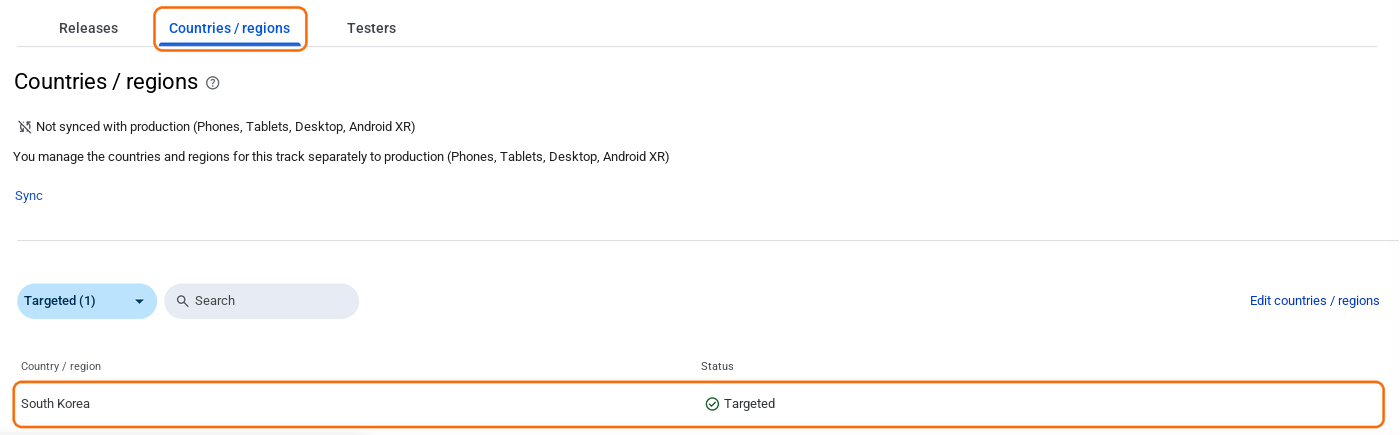
En la pestaña Países/regiones, comprueba que estén incluidos los países donde están tus verificadores. Si falta alguno, agrégalo con Editar países/regiones. Los verificadores de países que no estén en la lista no pueden instalar la app.
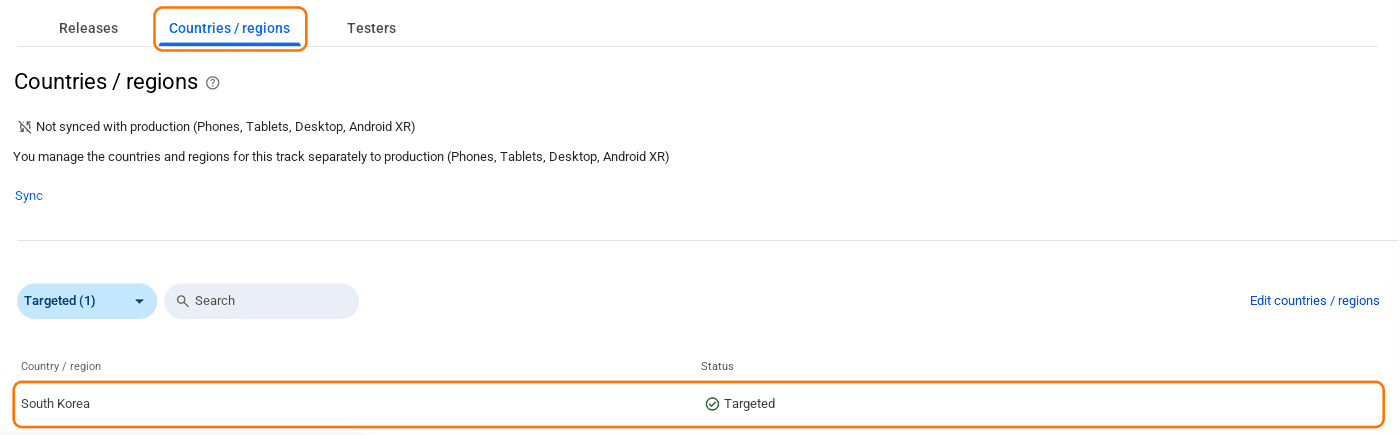
4) Agrega a los verificadores
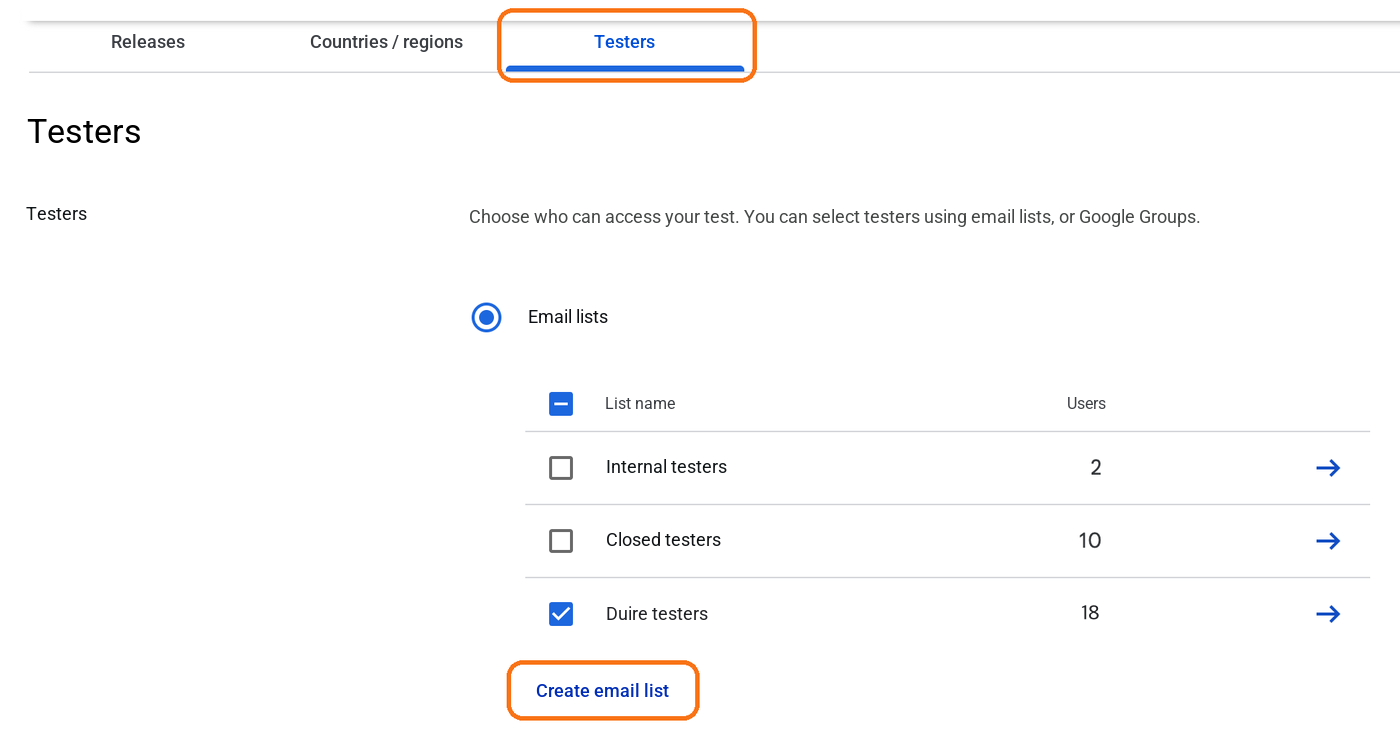
En la pestaña Verificadores, haz clic en Crear lista de correo electrónico, ingresa un nombre para la lista y los correos de las cuentas de Google de los verificadores, y haz clic en Guardar cambios. Comprueba que la lista creada quede marcada y haz clic en Guardar al final de la página. Cada correo debe ser la cuenta con la que el verificador inicia sesión en Play Store. En lugar de una lista de correo, también puedes usar Grupos de Google.
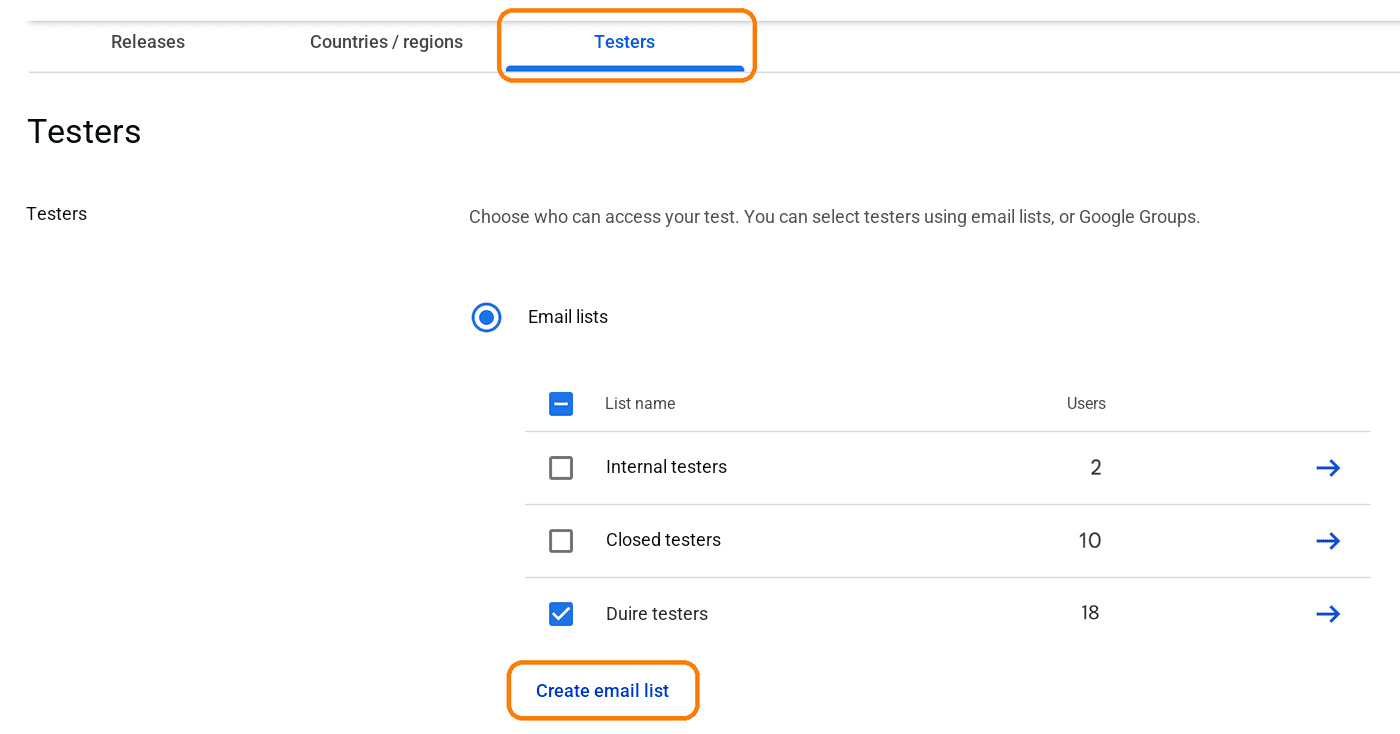
5) Sube una versión
En la pestaña Versiones, crea una versión nueva, sube el App Bundle (.aab), escribe el nombre de la versión y las notas de la versión, y guarda. Cómo subir más versiones durante la prueba está en actualizar durante la prueba cerrada.
6) Envía a revisión y espera
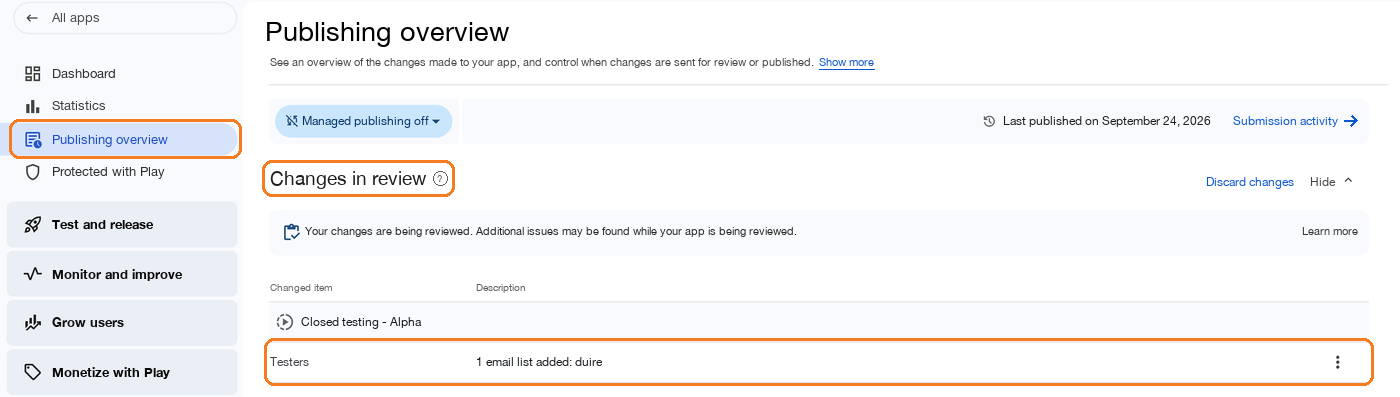
En el menú de la izquierda, abre Descripción general de la publicación y envía tus cambios a revisión. Si te saltas este paso, los cambios quedan guardados pero no se aplican. Los cambios en la lista de verificadores también pasan por revisión. Cuando desaparecen de Cambios en revisión, ya están aplicados; en una app que se sube por primera vez puede tardar varios días. Qué revisar si se alarga está en cuando la prueba cerrada sigue en revisión.
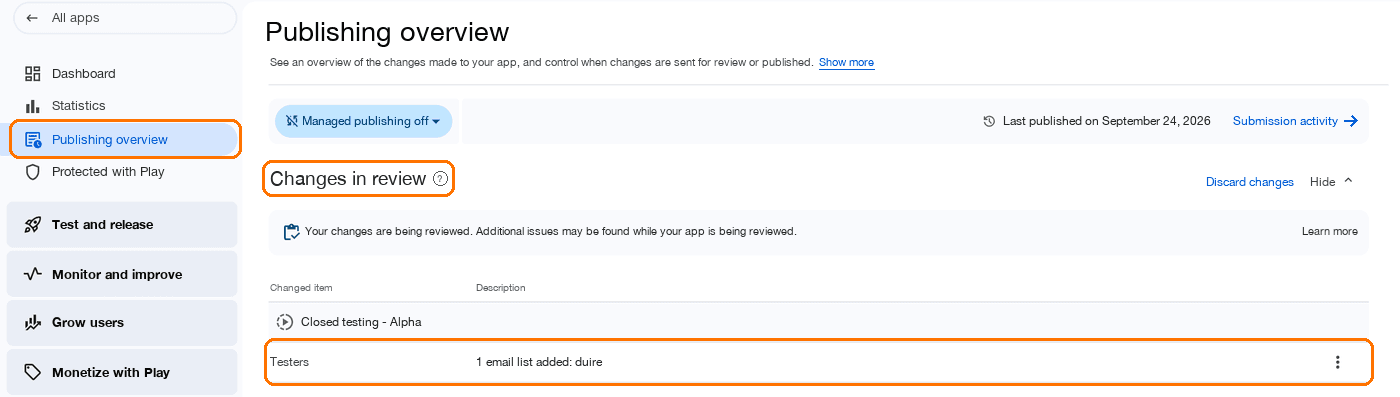
7) Envía el vínculo para participar
Al final de la pestaña Verificadores aparecen los vínculos para participar (Unirse en Android · Unirse en la Web). Según la documentación de Google, estos vínculos solo se muestran cuando el estado de la app es ‘Publicada’. Envía el vínculo a los verificadores: ellos aceptan participar e instalan la app desde Play Store. Los 14 días de cada verificador se cuentan a partir de ese momento.
4. Cómo se cuentan los 14 días
Los 14 días no se cuentan desde que creas el segmento, sino desde el día en que cada verificador acepta participar. Por eso, si los verificadores se van sumando a lo largo de varios días, el requisito se cumple el día en que el verificador número 12 completa sus 14 días. Además, cada día se cuenta en bloques de 24 horas, no por fecha de calendario: tienen que pasar 14 días completos desde el momento en que se completaron los 12.
- El período más corto se logra reuniendo primero 12 o más verificadores y haciéndolos unirse todos a la vez.
- Es más seguro tener algunos de reserva para seguir en 12 aunque se vayan uno o dos. Si reemplazas a alguien, los 14 días de la nueva persona empiezan de cero.
- La participación se cuenta según si el verificador aceptó desde el vínculo para participar. Pero en la revisión de la solicitud también se evalúa si realmente usaron la app, así que conviene que la instalen y la prueben.
Cuándo empieza el conteo, en qué casos se interrumpe y por qué las cifras tardan en aparecer en Play Console está explicado aparte en desde cuándo se cuentan los 14 días.
5. Solicitar el acceso a producción
Cuando cumples el requisito, completas un cuestionario desde la solicitud de acceso a producción en el Panel. El cuestionario tiene tres partes.
- Información sobre la prueba cerrada: qué tan fácil fue reclutar verificadores, si usaron las funciones, si las usaron como esperabas y un resumen de los comentarios recibidos
- Información sobre la app: público objetivo, valor que aporta y cantidad de instalaciones esperada el primer año
- Preparación para producción: qué cambiaste después de la prueba cerrada y por qué consideras que está lista para el lanzamiento
La revisión suele terminar en 7 días o menos, aunque puede tardar más. El cuestionario debe responderse con la verdad: inventar comentarios o experiencias de uso que no existieron puede perjudicar a tu cuenta. Qué escribir en cada pregunta está en ejemplos por pregunta del cuestionario de acceso a producción. Los pasos de la solicitud y cuánto tarda el resultado están en cómo solicitar el acceso a producción y cuánto tarda.
6. Cuando te rechazan
Hay dos motivos principales por los que Google devuelve la solicitud diciendo que “se necesitan más pruebas”.
- Menos de 12 verificadores aceptaron participar
- Los verificadores no usaron la app lo suficiente durante el período de prueba
En ese caso, continúas la prueba cerrada y vuelves a solicitarlo. Si subes algunas versiones nuevas durante la prueba, tendrás con qué responder la pregunta del cuestionario sobre “qué cambiaste después de la prueba”. Qué hacer según cada motivo está en los 7 motivos por los que se rechaza el acceso a producción, y si te rechazaron con “los verificadores no participaron en la app”, en rechazo por poca participación de los verificadores.
7. Cómo conseguir verificadores
- Amigos y familia: no cuesta nada, pero reunir a 12 personas con teléfono Android y mantener su participación durante 14 días es más difícil de lo que parece.
- Intercambio de pruebas en comunidades de desarrolladores: se prueban las apps unos a otros. Es fácil reunir gente, pero si alguien se va a mitad de camino, los 14 días vuelven a alargarse.
- Servicios de pruebas: pagas para que se encarguen de los verificadores. Elige comprobando si participan con dispositivos reales, si ejecutan la app todos los días y si dejan registros.
DUIRE usa el tercer método. Dispositivos Android reales se unen a tu prueba cerrada y, durante 14 días, ejecutan tu app todos los días a una hora fija y reciben e instalan las versiones nuevas. Antes de que pagues, comprobamos que los dispositivos puedan instalar tu app desde Play Store.
El costo y el riesgo de abandono de cada método están en comparativa de formas de reunir 12 verificadores, y qué tener en cuenta con el intercambio de pruebas, en intercambio de verificadores para la prueba cerrada.
8. Lista de comprobación antes de empezar
- Creaste el segmento de prueba cerrada en Play Console, subiste el App Bundle y pasó la revisión
- Registraste la lista de verificadores (correos) en el segmento
- Los países/regiones del segmento incluyen los países donde están tus verificadores
- Al menos 12 verificadores aceptaron desde el vínculo para participar y les avisaste que deben mantenerse 14 días
- Tienes un plan de actualizaciones para publicar durante la prueba
Puedes leer el texto original en el Centro de ayuda de Google Play Console: requisitos de prueba de apps para cuentas de desarrollador personales nuevas. Las políticas pueden cambiar, así que revísalo una vez más antes de solicitar.
Preguntas frecuentes
- No veo el vínculo para participar en la prueba cerrada.
- Según la documentación de Google, el vínculo para participar solo aparece cuando el estado de la app es 'Publicada'; no se ve en 'Borrador' ni en 'Pendiente de publicación'. Primero confirma en la Descripción general de la publicación que terminó la revisión de la versión que subiste al segmento de prueba cerrada.
- ¿Cuenta para el requisito si pongo 12 personas en la prueba interna?
- No. Para el requisito solo cuenta la prueba cerrada. La prueba interna es opcional, y aunque metas a 12 personas en ella durante 14 días, no podrás solicitar el acceso a producción.
- Leí en algún sitio que hacen falta 20 verificadores.
- 20 era la cifra cuando se creó el requisito. Hoy Play Console y la documentación del Centro de ayuda indican 12. Los artículos escritos antes de diciembre de 2024 todavía dicen 20.
- ¿Basta con que los verificadores tengan la app instalada?
- Lo que te habilita para solicitar el acceso a producción es que 12 verificadores que aceptaron participar se mantengan durante 14 días seguidos. Sin embargo, al revisar la solicitud también se evalúa si los verificadores realmente usaron la app, y si la participación fue escasa te piden seguir probando. Lo más seguro es que la instalen y la usen.
- Cuando se cumplan los 14 días, ¿puedo quitar a los verificadores enseguida?
- Al momento de solicitar, debes tener al menos 12 verificadores con participación continua durante los últimos 14 días, así que no los quites antes de enviar la solicitud. Incluso después, si te piden más pruebas tendrás que continuar, por lo que es más seguro mantenerlos hasta que llegue el resultado de la revisión.
- ¿La prueba cerrada funciona igual para una app de pago?
- El procedimiento es el mismo. Pero, según la documentación de Google, los verificadores de una prueba cerrada tienen que comprar la app de pago para instalarla. Solo los participantes de la prueba interna pueden instalarla gratis.
Cumple el requisito sin reclutar verificadores
DUIRE se une a tu prueba cerrada con dispositivos Android reales y abre tu app todos los días durante 14 días. Registrar tu app y comprobar la instalación es gratis.