
Vereisten
Testers toevoegen in Google Play Console — e-maillijst, CSV, Google Groepen en aanmeldingslink
De drie manieren om testers aan een gesloten test in Play Console toe te voegen (e-mailadressen invoeren, CSV uploaden, Google Groepen) en de stappen van opslaan tot het versturen van de aanmeldingslink. Waar je vastloopt met het CSV-formaat, wanneer testers op de lijst niet meetellen en wat je controleert als testers niet kunnen deelnemen.
Laatst gecontroleerd op 14 okt 2026.
1. Waar voeg je ze toe?
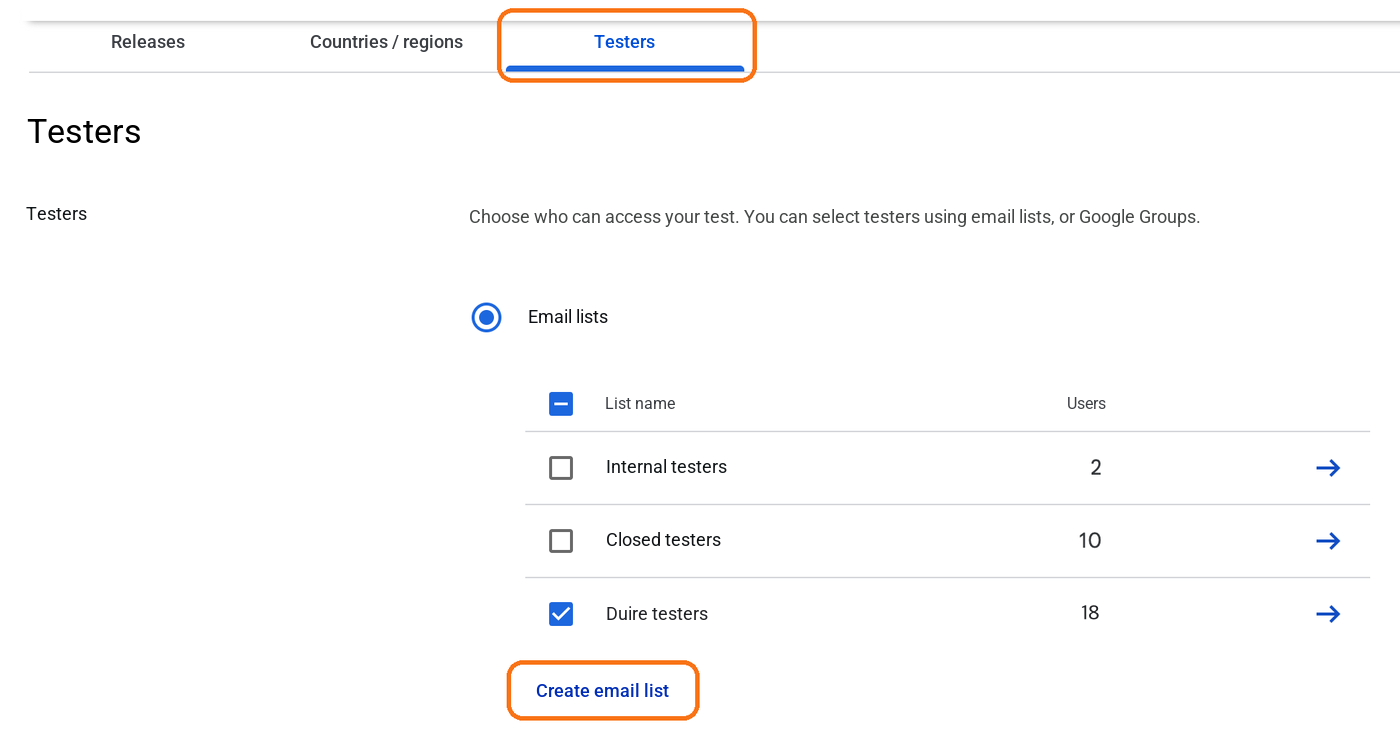
Testers voor een gesloten test voeg je toe via het linkermenu Testen en releasen → Testen → Gesloten test: klik bij de track die je gebruikt op Track beheren en open het tabblad Testers. Er zijn drie manieren.
- E-maillijst — je voert de e-mailadressen van de Google-accounts van je testers zelf in, of uploadt ze in één keer als CSV-bestand. De meest gebruikte manier.
- Google Groepen — je voert één groepsadres in, en iedereen die lid is van die groep kan deelnemen.
- Organisatie — je voegt testers toe per organisatie-eenheid in de Google Workspace van je bedrijf. Persoonlijke ontwikkelaars gebruiken dit zelden.
2. Toevoegen met een e-maillijst
- Klik op het tabblad Testers, met E-maillijsten geselecteerd, op E-maillijst maken.
- Vul bij Naam van lijst een herkenbare naam in.
- Plak de e-mailadressen, gescheiden door komma's, in het veld E-mailadressen toevoegen en druk op Enter, of upload een bestand met CSV-bestand uploaden. Controleer of Toegevoegde e-mailadressen het juiste aantal toont en klik op Wijzigingen opslaan.
- Controleer of de lijst die je net hebt gemaakt in de tabel is aangevinkt en klik helemaal onderaan de pagina op Opslaan.
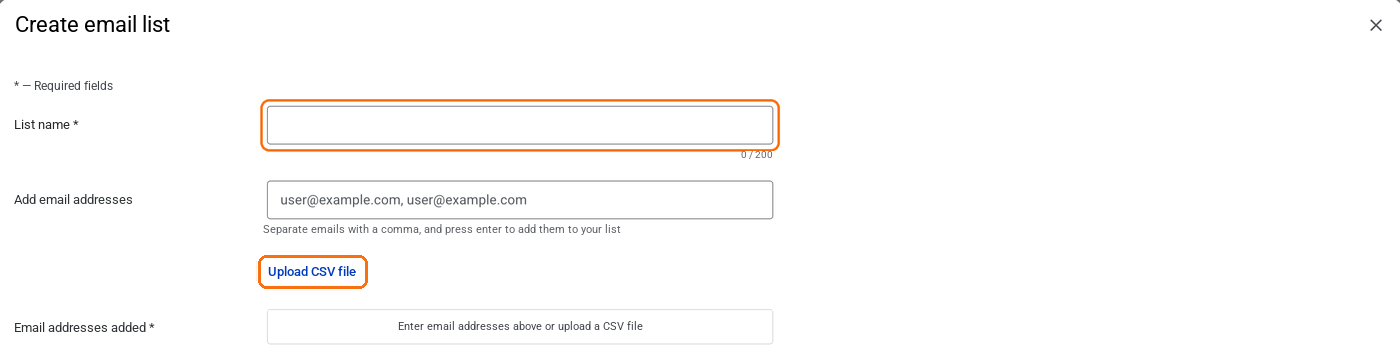
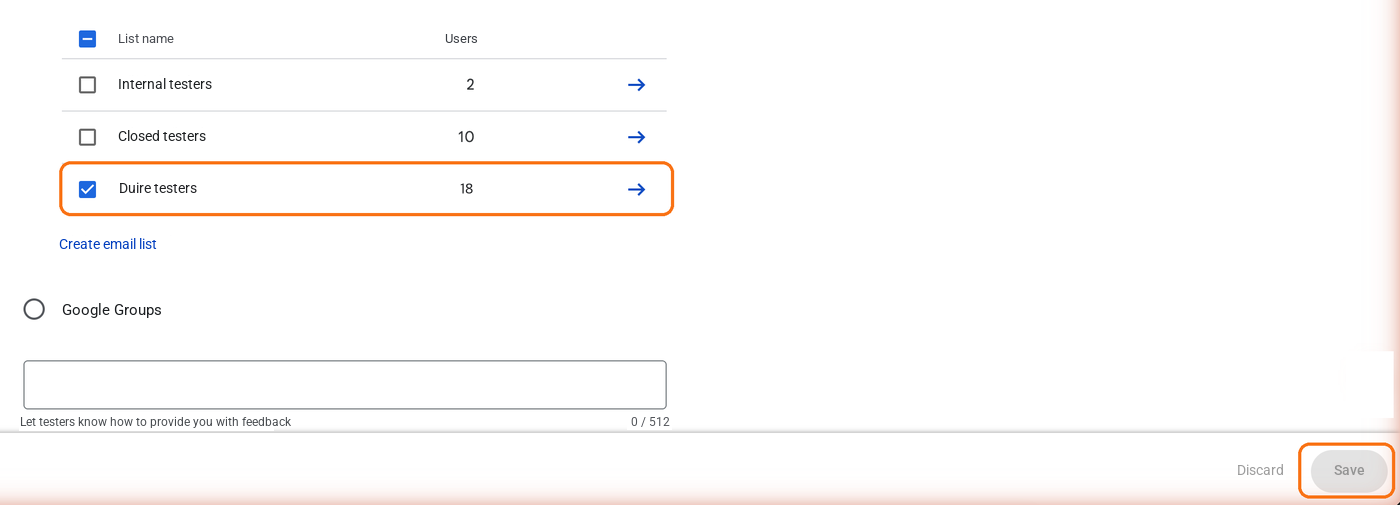
Het e-mailadres moet het Google-account zijn waarmee de tester in de Play Store is ingelogd. Gebruikt de tester de Play Store met een ander account, dan ziet die de app niet, ook al staat hij op de lijst.
3. Het CSV-formaat
Een CSV is een tekstbestand met alleen e-mailadressen. Het formaat dat Google voorschrijft, is eenvoudig.
- Eén e-mailadres per regel. Geen komma's, geen namen en geen kopregel.
- UTF-8 met BOM wordt niet geaccepteerd. Sla je in Excel op als 'CSV UTF-8', dan krijgt het bestand een BOM; sla het dus op zonder BOM in Kladblok of een andere teksteditor.
- Een geüploade CSV overschrijft de adressen die al in die lijst stonden. Wil je testers toevoegen, upload dan een bestand met alle adressen, of typ alleen de nieuwe adressen in het invoerveld.
4. Toevoegen met Google Groepen
Kies Google Groepen en voer het groepsadres in (naam@googlegroups.com). Volgens de documentatie van Google kunnen alleen leden van die groep aan de test deelnemen, dus testers worden eerst lid van de groep en melden zich daarna aan via de aanmeldingslink.
Bij een e-maillijst moet je de lijst bij elke nieuwe tester aanpassen, opslaan en ter review indienen; bij een groep hoeft iemand alleen lid te worden. Daarom wordt deze manier veel gebruikt in groepen waar ontwikkelaars testers met elkaar ruilen (testers ruilen voor een gesloten test).
5. Na het opslaan: de aanmeldingslink sturen
- Dien je wijzigingen in voor review via Publicatieoverzicht in het linkermenu. Ook wijzigingen in de testerslijst gaan door de review.
- Is de review klaar en heeft de app de status Gepubliceerd, dan verschijnen onder het tabblad Testers de aanmeldingslinks (Deelnemen via Android · Deelnemen via internet). Volgens de documentatie van Google zijn ze bij ‘Concept’ of ‘In afwachting van publicatie’ niet zichtbaar.
- Stuur de link naar je testers. Zij openen de link met het account dat op de lijst staat, accepteren de uitnodiging en installeren de app uit de Play Store.
Een app in een test verschijnt niet in de zoekresultaten van de Play Store. Je moet testers dus zelf de aanmeldingslink of het Play Store-adres van de app sturen. Wat je kunt controleren als de review lang duurt, staat in als je gesloten test in review blijft hangen.
6. Als testers niet kunnen deelnemen
- Ze openden de link met een ander account. Is de browser of Play Store waarmee de link wordt geopend ingelogd met een Google-account dat niet op de lijst staat, dan kan de tester niet deelnemen. Staan er meerdere accounts op de telefoon, wissel dan in de Play Store naar het account dat op de lijst staat.
- De review loopt nog. Zolang de app niet gepubliceerd is, is er geen link en kan niemand installeren.
- Het land staat er niet bij. Ontbreekt het land van de tester op het tabblad Landen/regio's van de track, dan kan die niet installeren.
- Ze zijn geen lid van de groep. Gebruik je Google Groepen, dan moet de tester lid zijn van de groep.
Hoe de 14 dagen na aanmelding worden geteld, lees je in vanaf wanneer tellen de 14 dagen?; ziet het scherm er bij jou anders uit, kijk dan ook in Help van Play Console: open, gesloten of interne test instellen.
Veelgestelde vragen
- Voldoe ik aan het aantal testers als ik 12 e-mailadressen op de lijst zet?
- Nee. Alleen op de lijst staan telt niet. Een tester telt pas mee als die zich via de aanmeldingslink aanmeldt, en vanaf dat moment lopen voor die tester de 14 dagen.
- Na het uploaden van de CSV krijg ik een fout of komen de adressen er vreemd in te staan.
- Volgens de documentatie van Google zet je in een CSV één e-mailadres per regel, zonder komma's. UTF-8-bestanden met BOM worden niet geaccepteerd; heb je het bestand in Excel opgeslagen, sla het dan opnieuw op als UTF-8 zonder BOM.
- Ik heb de CSV opnieuw geüpload en nu zijn de oude adressen weg.
- Een geüploade CSV overschrijft de bestaande adressen in die lijst. Wil je testers toevoegen, typ dan alleen de nieuwe adressen in het veld E-mailadressen toevoegen, of upload een CSV met alle adressen.
- Ik heb de testerslijst aangepast, maar het wordt niet meteen doorgevoerd.
- Ook een gewijzigde testerslijst is een wijziging die door de review gaat. Dien hem in voor review via het Publicatieoverzicht en wacht tot hij uit Wijzigingen in review verdwijnt.
- Hoeveel testers kan ik toevoegen?
- Volgens de documentatie van Google kun je tot 200 e-maillijsten maken, met maximaal 2000 testers per lijst, en maximaal 50 lijsten aan één track koppelen. Een interne test heeft een maximum van 100 testers per app.
Aan de vereiste voldoen zonder zelf testers te werven
DUIRE neemt met echte Android-apparaten deel aan je gesloten test en start je app 14 dagen lang elke dag. Je app registreren en de installeerbaarheidscontrole zijn gratis, zonder betaling.