
Vereisten
Vereisten voor gesloten tests op Google Play: 12 testers, 14 dagen
Met een persoonlijk ontwikkelaarsaccount moet je een gesloten test doorlopen met minstens 12 testers die 14 dagen achter elkaar aangemeld zijn, voordat je een app in de Play Store kunt publiceren. We zetten op een rij voor wie het geldt, hoe je in Play Console een track maakt en testers toevoegt, hoe de 14 dagen worden geteld, hoe je productietoegang aanvraagt, waarom aanvragen worden afgewezen en hoe je testers vindt.
Laatst gecontroleerd op 13 okt 2026.
1. Voor wie geldt het?
Voor persoonlijke Google Play Console-accounts die na 13 november 2023 zijn gemaakt. Wil je met zo'n account voor het eerst een app in de Play Store publiceren, dan moet je eerst een gesloten test doorlopen voordat de productietrack opengaat.
Organisatieaccounts (bedrijven) en persoonlijke accounts die eerder zijn gemaakt, vallen niet onder deze vereiste. Of jouw account eronder valt, zie je aan het dashboard in Play Console: staat daar de voortgang van de vereiste voor gesloten tests, dan geldt hij voor jou. Meer over het onderscheid lees je in wanneer je geen gesloten test nodig hebt.
2. De vereiste: 12 testers, 14 dagen achter elkaar
- Er moeten minstens 12 testers aan je track voor gesloten tests deelnemen.
- Die testers moeten 14 dagen onafgebroken aangemeld blijven. Meldt een tester zich tussendoor af, dan moet die tester de 14 dagen weer van voren af aan halen.
- Is aan de vereiste voldaan, dan kun je via het dashboard in Play Console productietoegang aanvragen.
Het aantal testers was eerst 20 en is verlaagd naar 12 (12 of 20 testers?). En omdat alleen de gesloten test meetelt, tellen deelnemers aan een interne of open test niet mee (het verschil tussen interne, gesloten en open tests).
3. Instellen in Play Console
Een gesloten test begin je in Play Console door testers aan een track toe te voegen, een versie te uploaden en na de review de aanmeldingslink te versturen. De namen van menu's en knoppen volgen de Nederlandstalige Play Console; de screenshots komen uit de Engelstalige versie.
1) Rond de app-instellingen af
Volgens de documentatie van Google moet je de app-instellingen hebben afgerond voordat je een gesloten test kunt gebruiken. Vul eerst de onderdelen bij de app-instellingen op het dashboard van je app in (privacybeleid, contentbeoordeling, doelgroep, gegevensveiligheid enzovoort) en je winkelvermelding.
2) Open de track voor gesloten tests
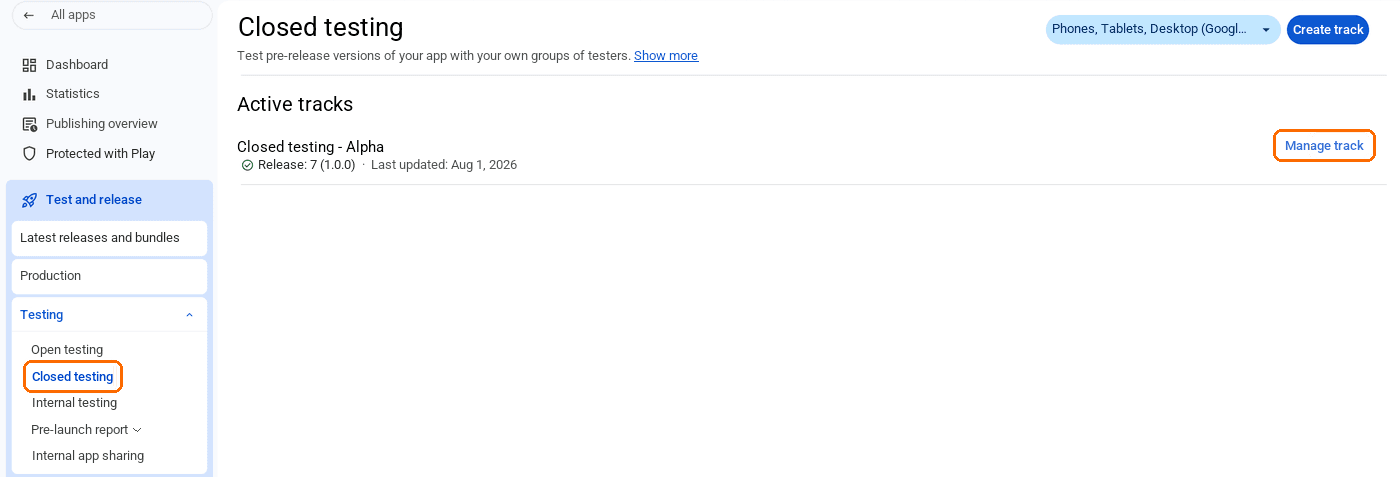
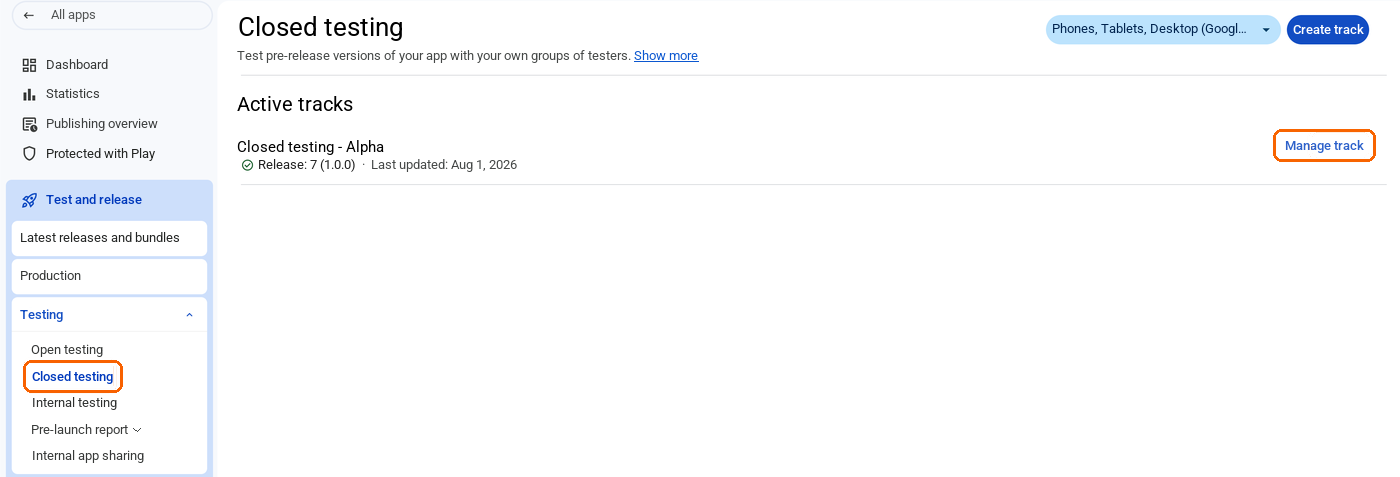
Ga in het linkermenu naar Testen en releasen → Testen → Gesloten test. Je kunt de standaardtrack ‘Gesloten test - Alpha’ gewoon gebruiken, of rechtsboven met Track maken een nieuwe aanmaken. Klik bij de track die je wilt gebruiken op Track beheren.
3) Kies landen/regio's
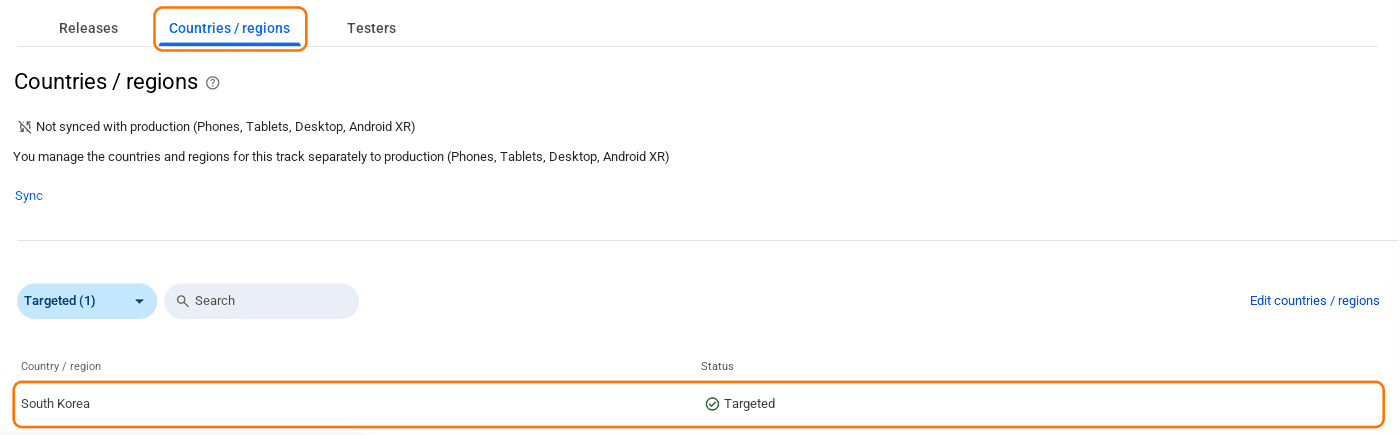
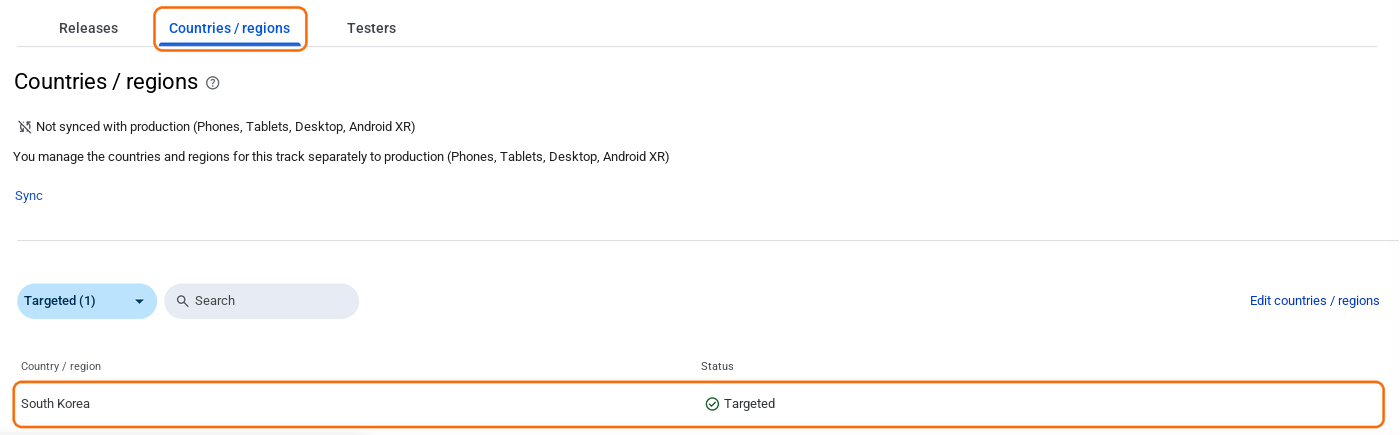
Controleer op het tabblad Landen/regio's of de landen waar je testers wonen (bijvoorbeeld Nederland of België) erbij staan. Zo niet, voeg ze dan toe via Landen/regio's bewerken. Testers in een land dat hier niet staat, kunnen de app niet installeren.
4) Voeg testers toe
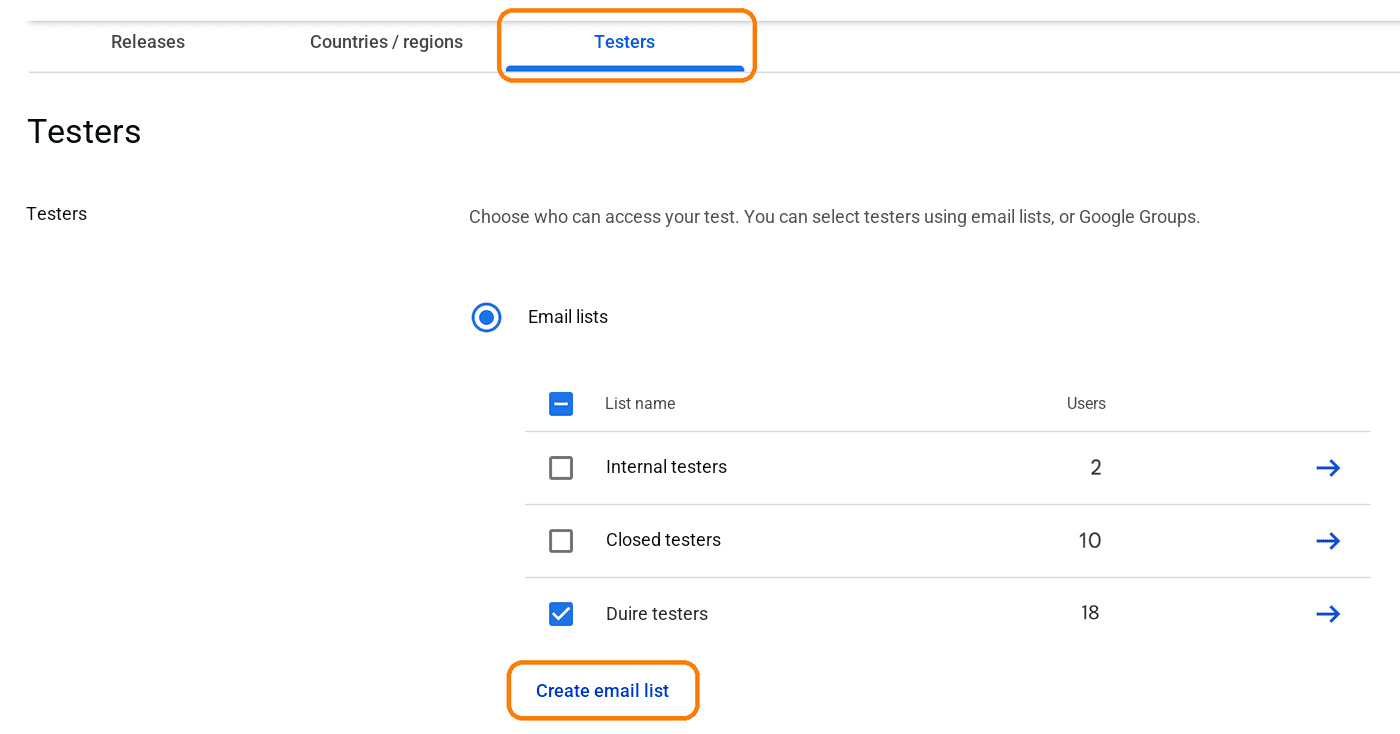
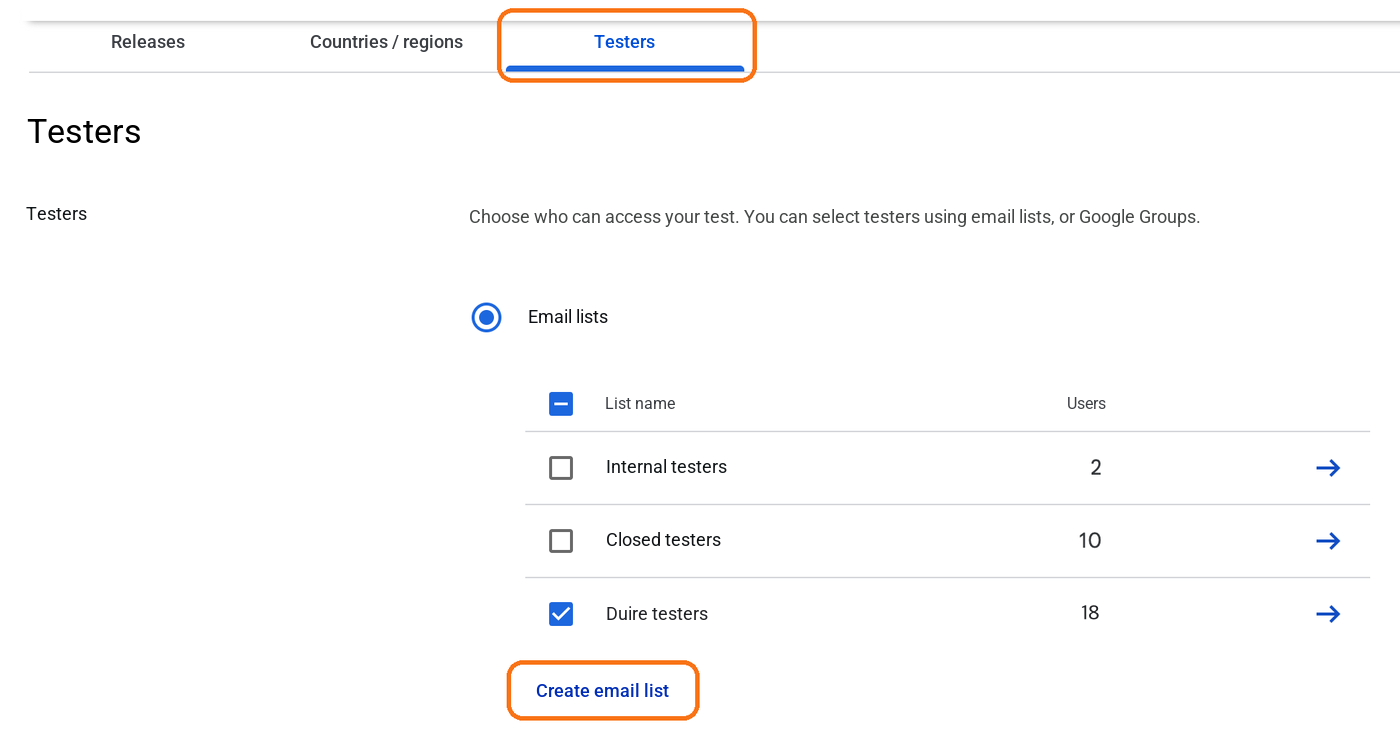
Klik op het tabblad Testers op E-maillijst maken, vul een naam voor de lijst en de e-mailadressen van de Google-accounts van je testers in en klik op Wijzigingen opslaan. Controleer of de nieuwe lijst is aangevinkt en klik onderaan de pagina op Opslaan. Het e-mailadres moet het account zijn waarmee de tester in de Play Store is ingelogd. In plaats van een e-maillijst kun je ook Google Groepen gebruiken.
5) Upload een versie
Maak op het tabblad Releases een nieuwe release, upload je app-bundle (.aab), vul een releasenaam en release-opmerkingen in en sla op. Hoe je tijdens de test nieuwe versies uploadt, lees je in updates tijdens een gesloten test.
6) Dien in voor review en wacht
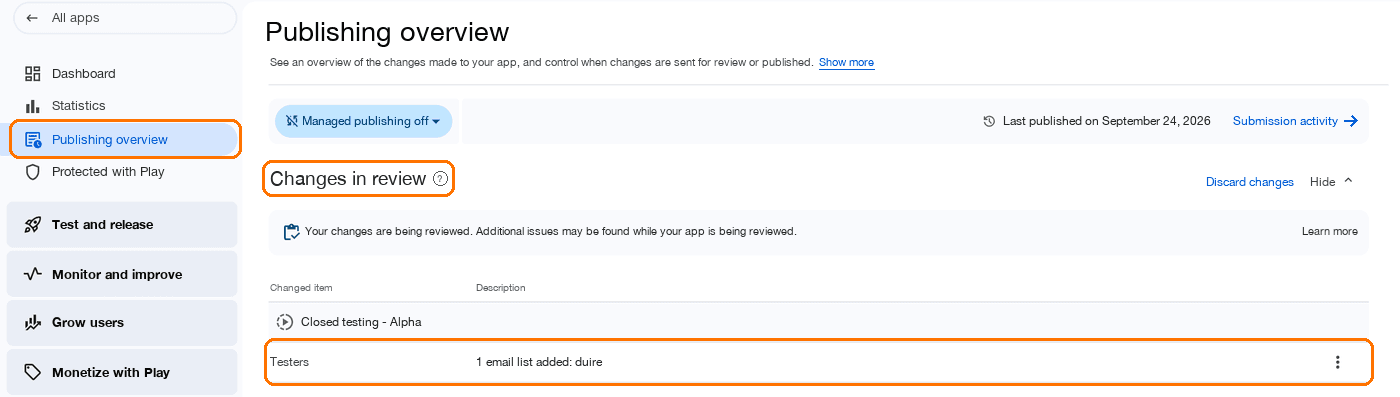
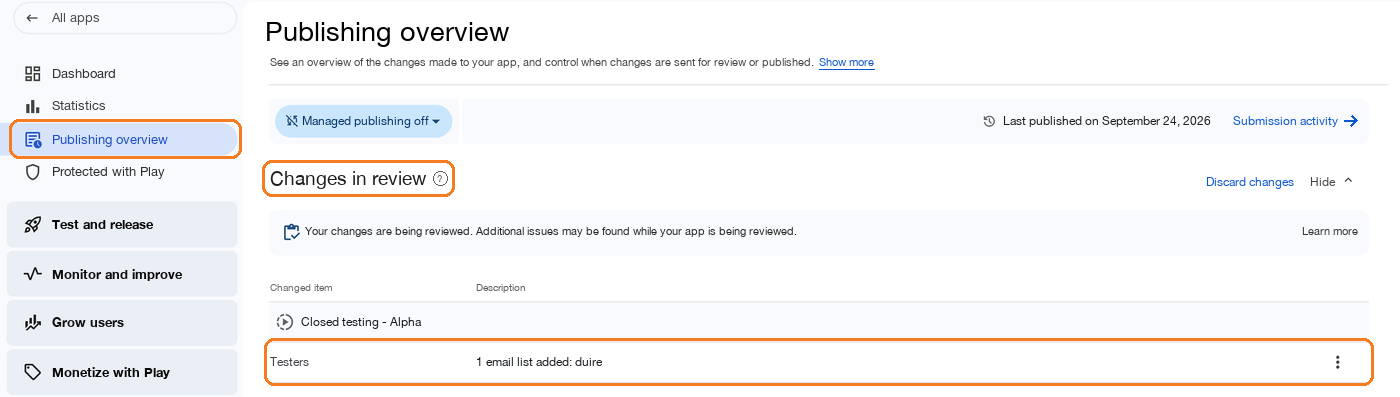
Dien je wijzigingen in voor review via Publicatieoverzicht in het linkermenu. Sla je deze stap over, dan worden je wijzigingen alleen opgeslagen en niet doorgevoerd. Ook wijzigingen in de testerslijst gaan door de review. Zodra ze uit Wijzigingen in review verdwijnen, zijn ze doorgevoerd; bij een eerste app kan dat een paar dagen duren. Wat je kunt controleren als het lang duurt, staat in als je gesloten test in review blijft hangen.
7) Stuur de aanmeldingslink
Onder het tabblad Testers verschijnen aanmeldingslinks (Deelnemen via Android · Deelnemen via internet). Volgens de documentatie van Google zijn die links alleen zichtbaar als de app de status ‘Gepubliceerd’ heeft. Stuur de link naar je testers; zij melden zich aan en installeren de app uit de Play Store. Vanaf dat moment lopen de 14 dagen voor die tester.
4. Hoe worden de 14 dagen geteld?
De 14 dagen tellen niet vanaf de dag dat je de track maakte, maar vanaf de dag dat elke tester zich aanmeldt. Komen je testers verspreid over een paar dagen binnen, dan is de dag waarop de 12e tester 14 dagen vol heeft de dag waarop je aan de vereiste voldoet. Een dag wordt niet per kalenderdatum maar per 24 uur geteld: vanaf het moment dat je 12 testers had, moeten er volle 14 dagen voorbijgaan.
- Je bent het snelst klaar als je eerst minstens 12 testers verzamelt en ze allemaal tegelijk laat aanmelden.
- Houd wat reserve aan, zodat je ook boven de 12 blijft als er een of twee afhaken. Vul je iemand aan, dan beginnen voor die persoon de 14 dagen opnieuw.
- Deelname wordt geteld op basis van of de tester zich via de aanmeldingslink heeft aangemeld. Maar bij de beoordeling van je aanvraag wordt ook gekeken of de app echt is gebruikt, dus laat testers hem installeren en uitproberen.
Wanneer het tellen begint, wanneer het wordt onderbroken en waarom de cijfers in Play Console later verschijnen, lees je apart in vanaf wanneer tellen de 14 dagen?.
5. Productietoegang aanvragen
Voldoe je aan de vereiste, dan vul je via Productietoegang aanvragen op het dashboard een vragenlijst in. Die bestaat uit drie delen.
- Over je gesloten test: hoe moeilijk het was om testers te vinden, of testers de functies hebben gebruikt, of ze dat deden zoals je verwachtte, en een samenvatting van de feedback
- Over je app: doelgroep, wat de app de gebruiker oplevert, verwachte installaties in het eerste jaar
- Gereedheid voor productie: wat je na de gesloten test hebt veranderd en waarom je denkt dat de app klaar is voor release
De review is meestal binnen 7 dagen klaar, maar kan langer duren. Beantwoord de vragenlijst naar waarheid. Verzonnen feedback of gebruikerservaringen kunnen je account schaden. Wat je per vraag kunt schrijven, staat in voorbeeldantwoorden voor de vragenlijst voor productietoegang. De stappen en de doorlooptijd tot de uitkomst vind je in productietoegang aanvragen: stappen en doorlooptijd.
6. Als je wordt afgewezen
Er zijn twee typische redenen waarom Google je aanvraag terugstuurt met de melding dat “meer testen nodig is”.
- Er waren minder dan 12 aangemelde testers
- Testers hebben de app tijdens de testperiode te weinig gebruikt
Ga in dat geval verder met de gesloten test en vraag daarna opnieuw aan. Upload je tijdens de test een paar keer een nieuwe versie, dan heb je onderbouwing voor de vraag “wat heb je na de test veranderd”. De aanpak per reden staat in 7 redenen waarom productietoegang wordt afgewezen; ben je afgewezen met “testers waren niet betrokken bij je app”, lees dan afwijzing wegens te weinig betrokkenheid van testers.
7. Testers vinden
- Vrienden en familie: kost niets, maar 12 mensen met een Android-telefoon vinden en ze 14 dagen aangemeld houden is lastiger dan je denkt.
- Testers ruilen in ontwikkelaarscommunity's: je test elkaars apps. Mensen vind je snel, maar als iemand tussendoor afhaakt, worden je 14 dagen weer langer.
- Een testdienst: je betaalt en besteedt de testers uit. Kijk bij het kiezen of er met echte apparaten wordt deelgenomen, of de app elke dag wordt gestart en of er gegevens worden vastgelegd.
DUIRE is de derde optie. Echte Android-apparaten nemen deel aan je gesloten test, starten je app 14 dagen lang elke dag op vaste tijden en installeren nieuwe versies zodra die er zijn. Voordat je betaalt, controleren we eerst of de apparaten je app uit de Play Store kunnen installeren.
Kosten en het risico op afhakers per methode vergelijken we in 12 testers vinden: methoden vergeleken; waar je op moet letten bij het ruilen van testers, staat in testers ruilen voor een gesloten test.
8. Checklist voordat je begint
- Heb je in Play Console een track voor gesloten tests gemaakt, een app-bundle geüpload en de review doorstaan?
- Heb je de testerslijst (e-mailadressen) aan de track toegevoegd?
- Staan de landen waar je testers wonen bij Landen/regio's van de track?
- Hebben minstens 12 testers zich via de aanmeldingslink aangemeld, en heb je ze gevraagd 14 dagen aangemeld te blijven?
- Heb je een plan voor updates tijdens de testperiode?
De brontekst vind je in Help van Google Play Console: testvereisten voor apps van nieuwe persoonlijke ontwikkelaarsaccounts. Het beleid kan veranderen, dus controleer het nog een keer voordat je aanvraagt.
Veelgestelde vragen
- Ik zie de aanmeldingslink voor de gesloten test niet.
- Volgens de documentatie van Google wordt de aanmeldingslink alleen getoond als de app de status 'Gepubliceerd' heeft, en niet bij 'Concept' of 'In afwachting van publicatie'. Controleer eerst in het Publicatieoverzicht of de review van de versie in je track voor gesloten tests is afgerond.
- Telt het mee als ik 12 mensen aan een interne test toevoeg?
- Nee. Alleen de gesloten test telt mee voor de vereiste. Een interne test is optioneel; ook met 12 mensen in een interne test gedurende 14 dagen kun je geen productietoegang aanvragen.
- Ik las ergens dat je 20 testers nodig hebt?
- 20 was het aantal toen de vereiste werd ingevoerd. Play Console en de Help noemen nu 12. Artikelen van vóór december 2024 noemen nog 20.
- Is het genoeg als testers de app alleen installeren?
- Of je productietoegang mag aanvragen, hangt af van de vraag of 12 aangemelde testers 14 dagen achter elkaar zijn gebleven. Maar bij de review van je aanvraag wordt ook gekeken of testers de app echt hebben gebruikt, en bij te weinig betrokkenheid krijg je het verzoek om verder te testen. Je kunt testers de app dus beter laten installeren én gebruiken.
- Mag ik mijn testers opruimen zodra de 14 dagen erop zitten?
- Op het moment van aanvragen moeten minstens 12 testers de afgelopen 14 dagen onafgebroken aangemeld zijn, dus ruim niets op vóór je aanvraag. Ook daarna kan Google om extra testen vragen, dus je kunt ze het beste laten staan tot de uitkomst van de review bekend is.
- Werkt een gesloten test voor een betaalde app hetzelfde?
- De procedure is hetzelfde. Volgens de documentatie van Google moeten testers in een gesloten test een betaalde app wel kopen om hem te installeren. Alleen deelnemers aan een interne test kunnen hem gratis installeren.
Aan de vereiste voldoen zonder zelf testers te werven
DUIRE neemt met echte Android-apparaten deel aan je gesloten test en start je app 14 dagen lang elke dag. Je app registreren en de installeerbaarheidscontrole zijn gratis, zonder betaling.