
Requisitos
Como adicionar testadores no Google Play Console: lista de e-mails, CSV, Grupos do Google e link de participação
As três formas de adicionar testadores ao teste fechado do Play Console (digitar e-mails · upload de CSV · Grupos do Google) e o passo a passo até enviar o link de participação depois de salvar. Explicamos onde o formato CSV costuma travar, quando quem está na lista não entra na contagem e o que conferir quando um testador não consegue participar.
Última verificação em 14 de out. de 2026.
1. Onde adicionar
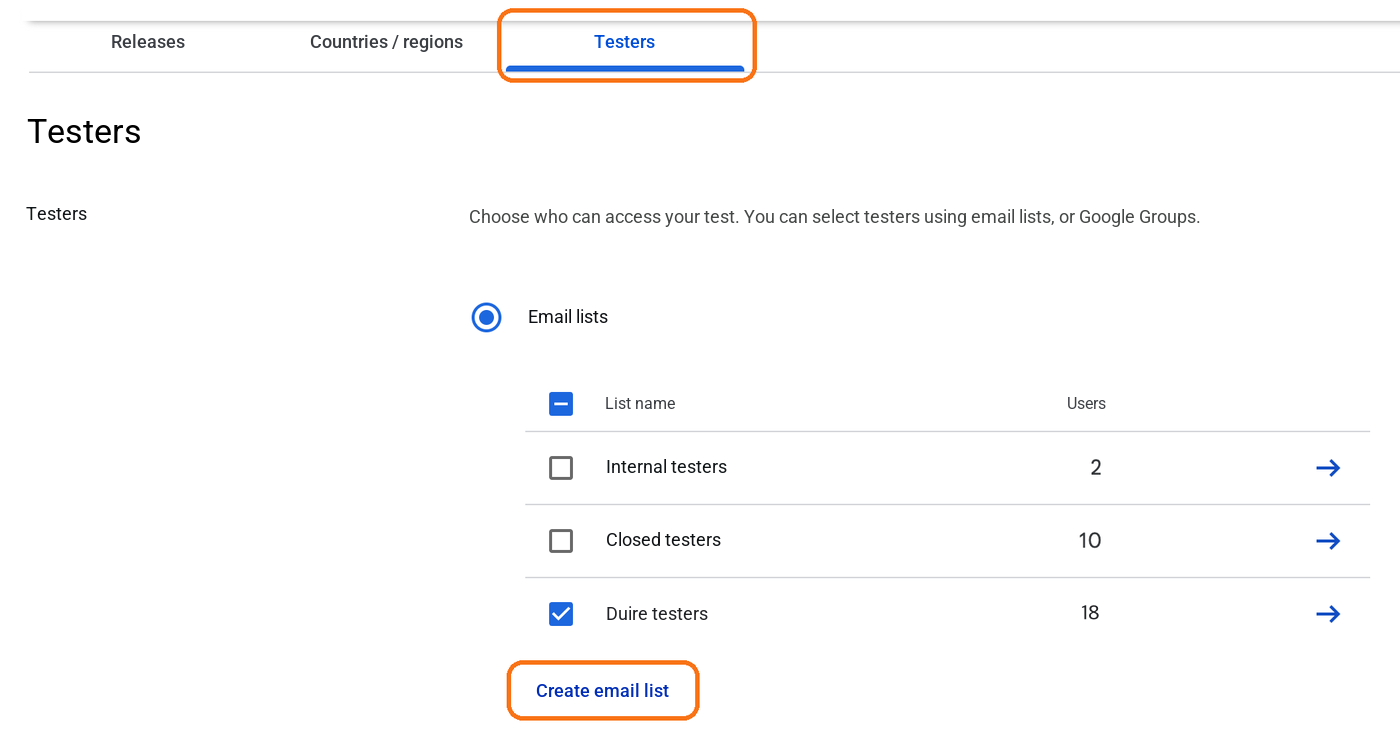
Os testadores do teste fechado são adicionados assim: no menu à esquerda, acesse Testar e lançar → Testes → Teste fechado, clique em Gerenciar faixa na faixa que vai usar e abra a guia Testadores. Há três formas.
- Lista de e-mails — você digita os e-mails das Contas do Google dos testadores ou envia todos de uma vez em um arquivo CSV. É a forma mais comum.
- Grupos do Google — você informa o endereço de um grupo, e quem entrou nesse grupo participa.
- Organização — você adiciona por unidade organizacional do Google Workspace da empresa. Desenvolvedores individuais quase não usam.
2. Adicionar por lista de e-mails
- Na guia Testadores, com Listas de e-mails selecionado, clique em Criar lista de e-mails.
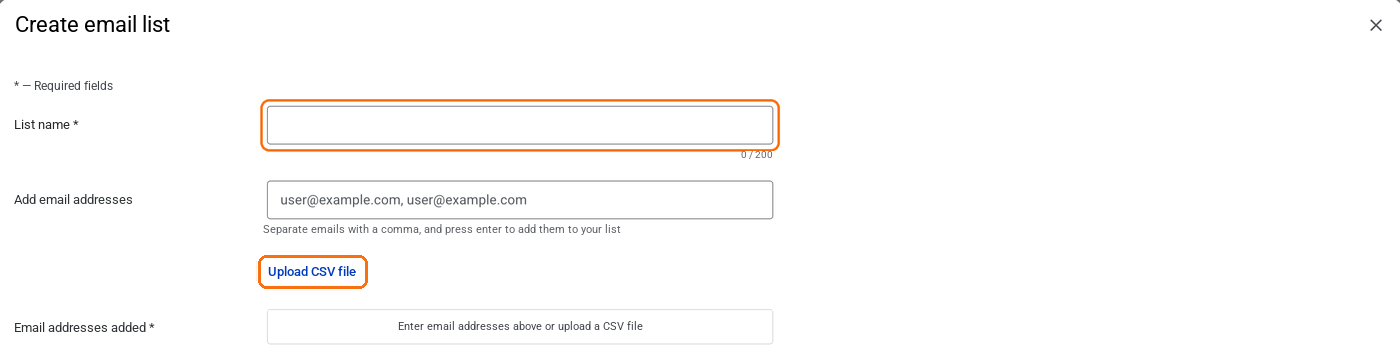
- Em Nome da lista, escreva um nome fácil de reconhecer.
- No campo Adicionar endereços de e-mail, cole os e-mails separados por vírgulas e pressione Enter, ou envie um arquivo com Fazer upload de arquivo CSV. Confira se Endereços de e-mail adicionados mostra o mesmo número que você inseriu e clique em Salvar alterações.
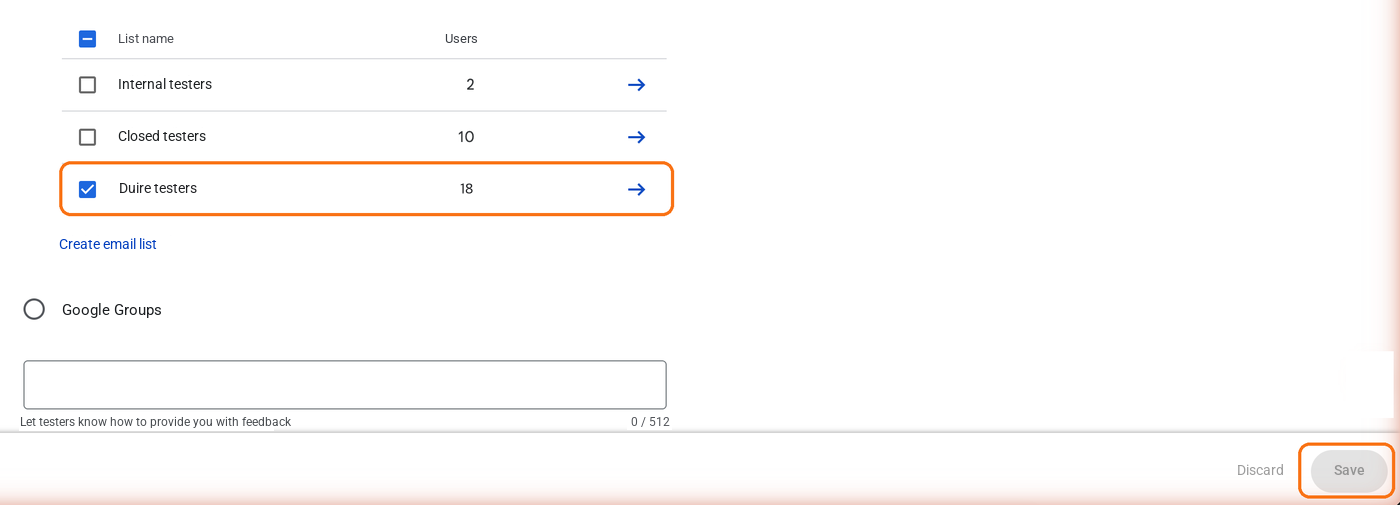
- Na tabela de listas, confira se a lista que você acabou de criar está marcada e clique em Salvar, no fim da página.
Os e-mails precisam ser das Contas do Google com que os testadores entram na Play Store. Se o testador usa a Play Store com outra conta, o app não aparece para ele mesmo que ele esteja na lista.
3. Formato do arquivo CSV
O CSV é um arquivo de texto só com e-mails. O formato definido pela documentação do Google é simples.
- Um e-mail por linha. Sem vírgulas, nomes ou linha de cabeçalho.
- Arquivos UTF-8 com BOM não são aceitos. Salvar no Excel como 'CSV UTF-8' adiciona o BOM, então salve sem BOM no Bloco de Notas ou em outro editor de texto.
- Fazer upload de um CSV substitui os endereços que já estavam na lista. Para acrescentar, envie um arquivo com todos os endereços ou digite só os novos no campo de entrada.
4. Adicionar pelo Grupos do Google
Escolha Grupos do Google e informe o endereço do grupo (nome@googlegroups.com). Segundo a documentação do Google, só os membros desse grupo podem participar do teste, então o testador entra primeiro no grupo e depois usa o link de participação.
Com listas de e-mails, cada pessoa nova exige editar a lista, salvar e enviar para análise; com o Grupos do Google, basta entrar no grupo. É por isso que essa forma é tão usada em grupos de troca de testes, em que desenvolvedores testam os apps uns dos outros (troca de testes para o teste fechado).
5. Depois de salvar, enviar o link de participação
- Em Visão geral da publicação, no menu à esquerda, envie as alterações para análise. Mudanças na lista de testadores também passam por análise.
- Quando a análise termina e o app fica com status Publicado, os links de participação (Participar no Android · Participar na Web) aparecem na parte de baixo da guia Testadores. Segundo a documentação do Google, eles não aparecem em ‘Rascunho’ nem enquanto a publicação está pendente.
- Envie o link aos testadores. Eles abrem o link com a mesma conta que está na lista, aceitam participar e instalam o app pela Play Store.
Apps em teste não aparecem na busca da Play Store. Você precisa enviar diretamente aos testadores o link de participação ou o endereço do app na Play Store. O que conferir quando a análise demora está em teste fechado parado em análise.
6. Quando o testador não consegue participar
- Abriu com outra conta. Se o navegador ou a Play Store em que o link foi aberto estiver conectado a outra Conta do Google, que não está na lista, não é possível participar. Se o celular tiver várias contas, troque a conta da Play Store pela que está na lista.
- Ainda está em análise. Antes de o app ser publicado, não há link nem instalação.
- O país não está nos países/regiões. Se o país do testador não estiver na guia Países/regiões da faixa, ele não consegue instalar.
- Não entrou no grupo. Se você adicionou pelo Grupos do Google, o testador precisa ser membro do grupo.
Como os 14 dias são contados depois da participação está em quando começam a contar os 14 dias; se as telas estiverem diferentes, consulte também a Ajuda do Play Console: configurar um teste aberto, fechado ou interno.
Perguntas frequentes
- Se eu colocar 12 e-mails na lista, o número exigido já está cumprido?
- Não. Estar na lista não basta. Cada testador só entra na contagem quando aceita participar pelo link de participação, e é a partir daí que os 14 dias desse testador começam a contar.
- Fiz upload do CSV e deu erro, ou os endereços entraram estranhos.
- Segundo a documentação do Google, o CSV deve ter um e-mail por linha, sem vírgulas. Arquivos UTF-8 com BOM não são aceitos; se você salvou no Excel, salve de novo como UTF-8 sem BOM.
- Fiz upload do CSV de novo e os endereços antigos sumiram.
- Fazer upload de um CSV substitui os endereços que já estavam na lista. Para acrescentar testadores, digite só os endereços novos no campo Adicionar endereços de e-mail ou faça upload de um CSV com todos os endereços.
- Alterei a lista de testadores, mas a mudança não entrou em vigor.
- Mudanças na lista de testadores também passam por análise como qualquer alteração. Envie para análise na Visão geral da publicação e espere até que o item suma de Alterações em análise.
- Quantos testadores posso adicionar?
- Segundo a documentação do Google, você pode criar até 200 listas de e-mails, cada uma com até 2.000 pessoas, e vincular até 50 listas a uma faixa. O teste interno aceita até 100 pessoas por app.
Cumpra o requisito sem recrutar testadores
O DUIRE participa do seu teste fechado com dispositivos Android reais e abre o app todos os dias durante 14 dias. Registrar o app e verificar a instalação é gratuito.