
Requisitos
Requisitos do teste fechado do Google Play: 12 testadores, 14 dias
Para lançar um app na Play Store com uma conta pessoal de desenvolvedor, você precisa antes fazer um teste fechado com pelo menos 12 testadores inscritos por 14 dias seguidos. Explicamos quem precisa cumprir o requisito, como criar a faixa e adicionar testadores no Play Console, como os 14 dias são contados, a solicitação de acesso à produção e os motivos de recusa, e formas de conseguir testadores.
Última verificação em 13 de out. de 2026.
1. Quem precisa cumprir o requisito
Contas pessoais do Google Play Console criadas depois de 13 de novembro de 2023. Para lançar o primeiro app na Play Store com uma dessas contas, é preciso passar por um teste fechado antes de liberar a faixa de produção.
Contas de organização (empresa) e contas pessoais criadas antes dessa data não estão sujeitas ao requisito. Para saber se a sua conta está, veja se o painel do Play Console mostra o andamento do requisito de teste fechado. Os detalhes estão em quem não precisa fazer o teste fechado.
2. O requisito: 12 testadores, 14 dias seguidos
- A faixa de teste fechado precisa ter pelo menos 12 testadores inscritos.
- Esses testadores precisam permanecer inscritos por 14 dias. Se um deles cancelar a participação no meio do caminho, os 14 dias desse testador recomeçam do zero.
- Cumprido o requisito, você pode solicitar o acesso à produção no painel do Play Console.
O número de testadores era 20 no início e caiu para 12 (são 12 ou 20 testadores?). E, como só o teste fechado conta para o requisito, participantes do teste interno ou do teste aberto não entram nessa conta (diferenças entre teste interno, fechado e aberto).
3. Configuração no Play Console, passo a passo
Para começar o teste fechado, você adiciona testadores a uma faixa no Play Console, envia uma versão e, quando a análise terminar, envia o link de participação. Os nomes de menus e botões seguem o Play Console em português; as capturas de tela são da versão em inglês.
1) Conclua a configuração do app
A documentação do Google diz que é preciso concluir a configuração do app para usar o teste fechado. Preencha primeiro os itens de configuração no painel do app (Política de Privacidade · classificação do conteúdo · público-alvo · segurança dos dados etc.) e a página da loja.
2) Abra a faixa de teste fechado
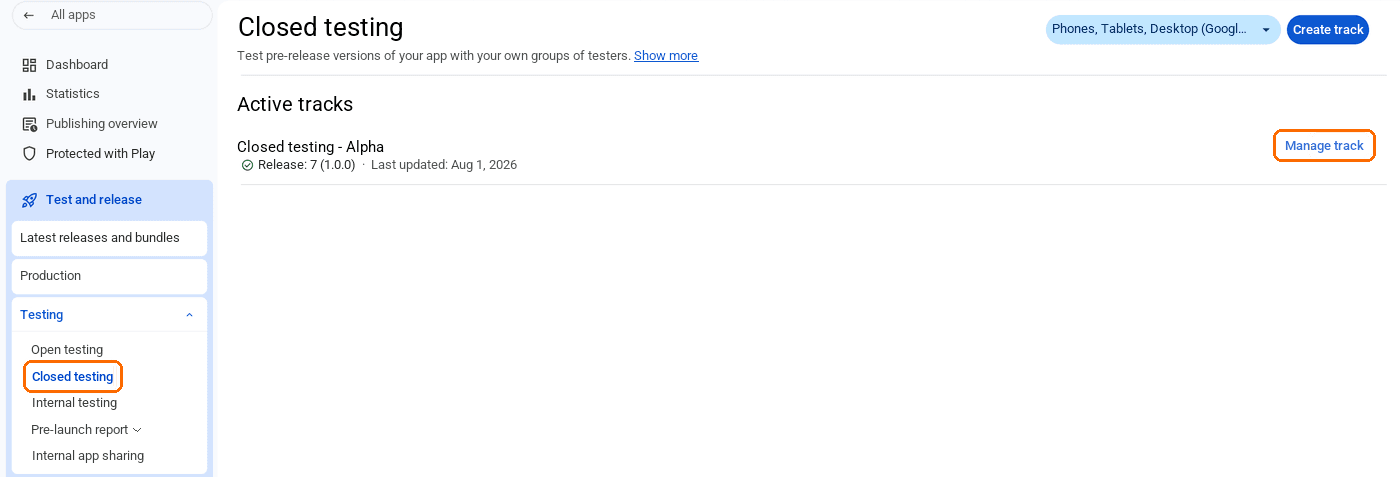
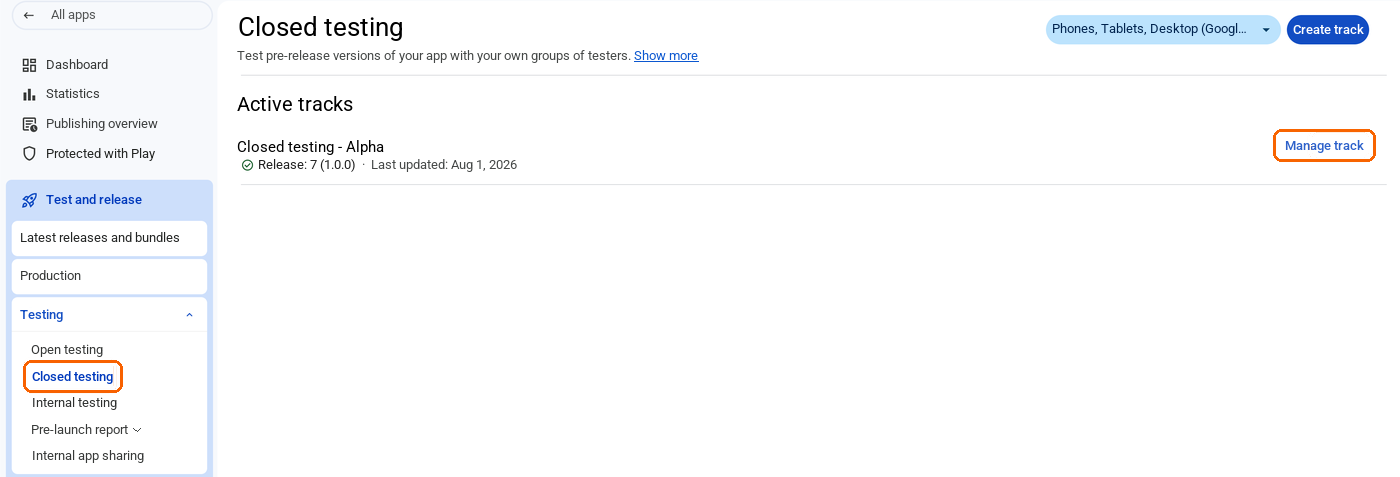
No menu à esquerda, acesse Testar e lançar → Testes → Teste fechado. Você pode usar a faixa ‘Teste fechado - Alpha’, que já vem criada, ou criar outra em Criar faixa, no canto superior direito. Na faixa que vai usar, clique em Gerenciar faixa.
3) Escolha os países/regiões
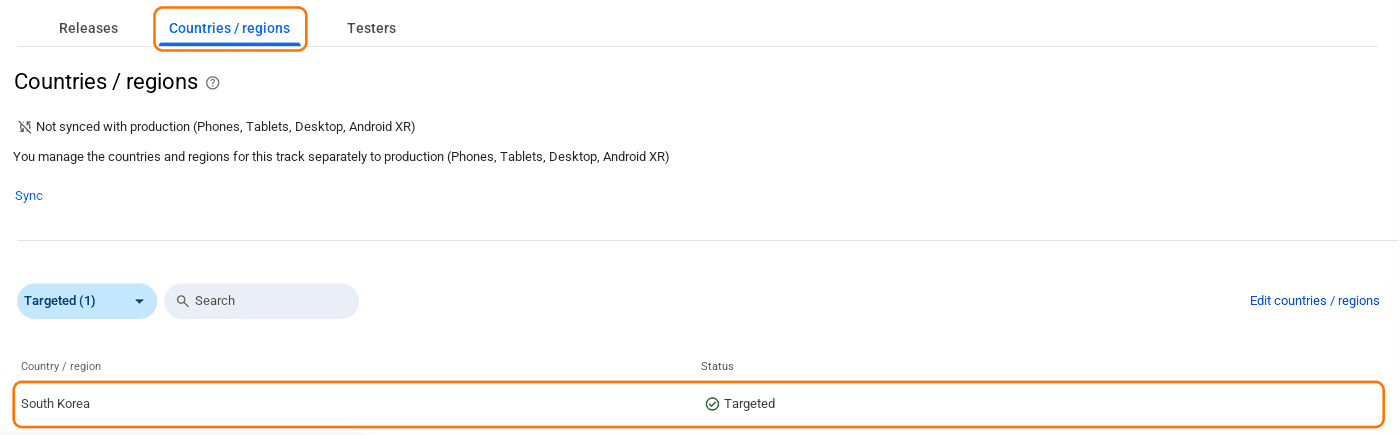
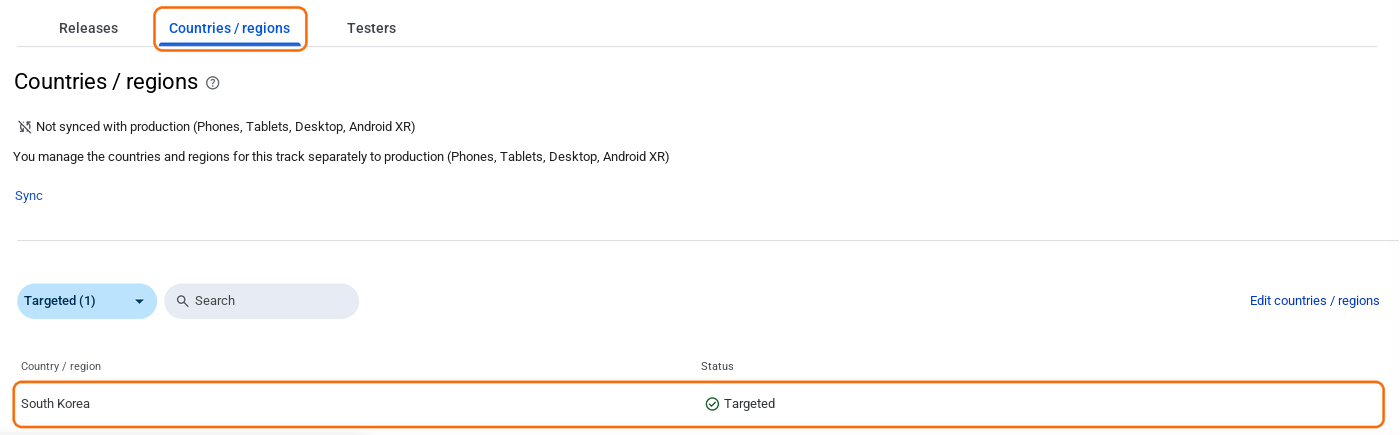
Na guia Países/regiões, confira se os países onde estão seus testadores (o Brasil, por exemplo) estão incluídos. Se não estiverem, adicione-os em Editar países/regiões. Testadores de países que não estão nessa lista não conseguem instalar o app.
4) Adicione os testadores
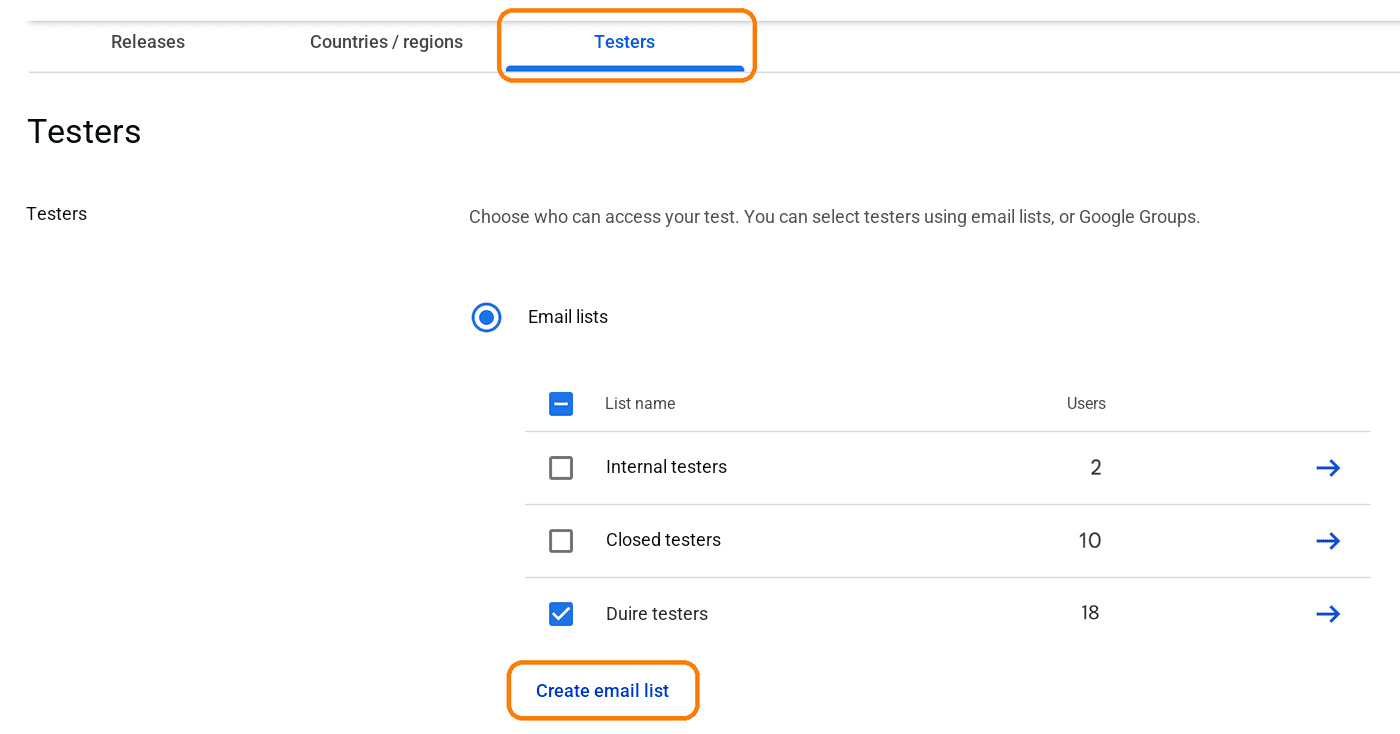
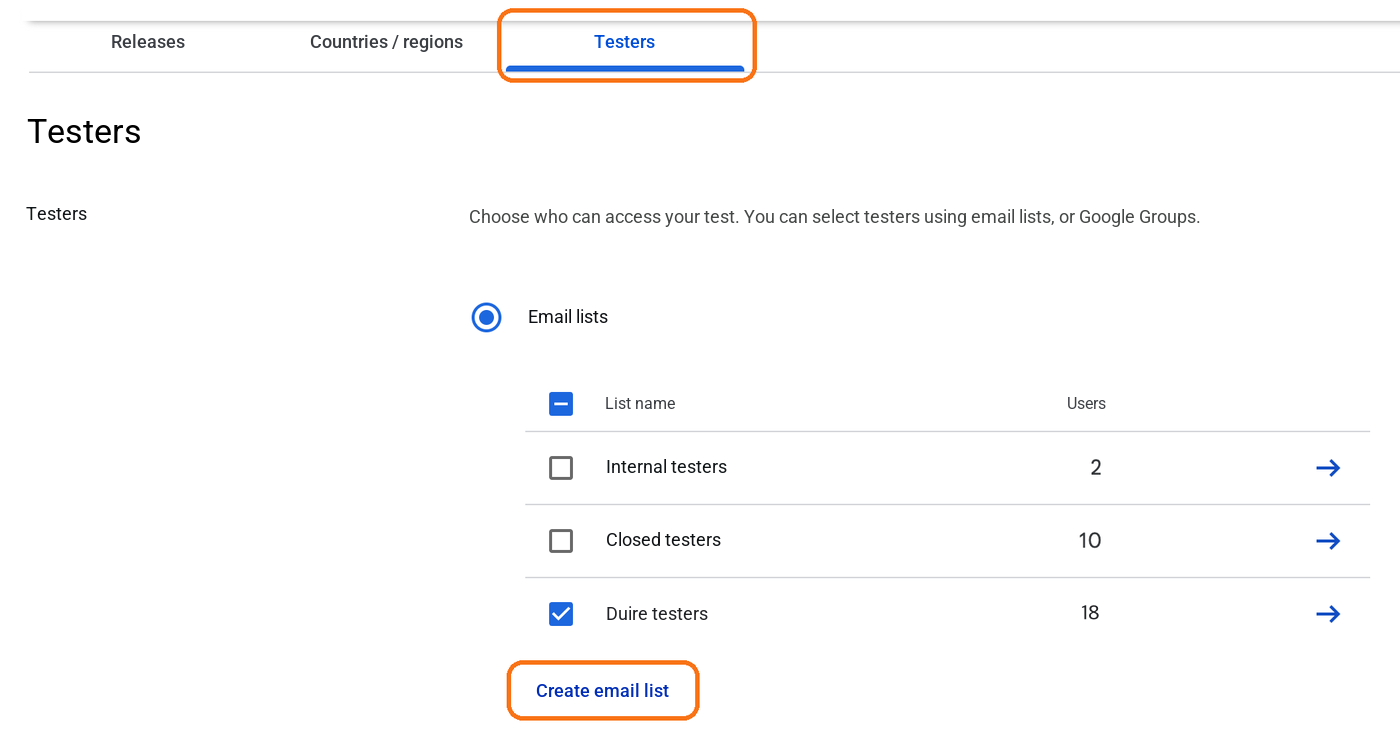
Na guia Testadores, clique em Criar lista de e-mails, informe o nome da lista e os e-mails das Contas do Google dos testadores e clique em Salvar alterações. Confira se a lista criada está marcada e clique em Salvar, na parte de baixo da página. Os e-mails precisam ser das contas com que os testadores entram na Play Store. Em vez de uma lista de e-mails, você também pode usar o Grupos do Google.
5) Envie uma versão
Na guia Versões, crie uma nova versão, faça upload do App Bundle (.aab), preencha o nome da versão e as notas da versão e salve. Para enviar novas versões durante o teste, veja atualizações durante o teste fechado.
6) Envie para análise e aguarde
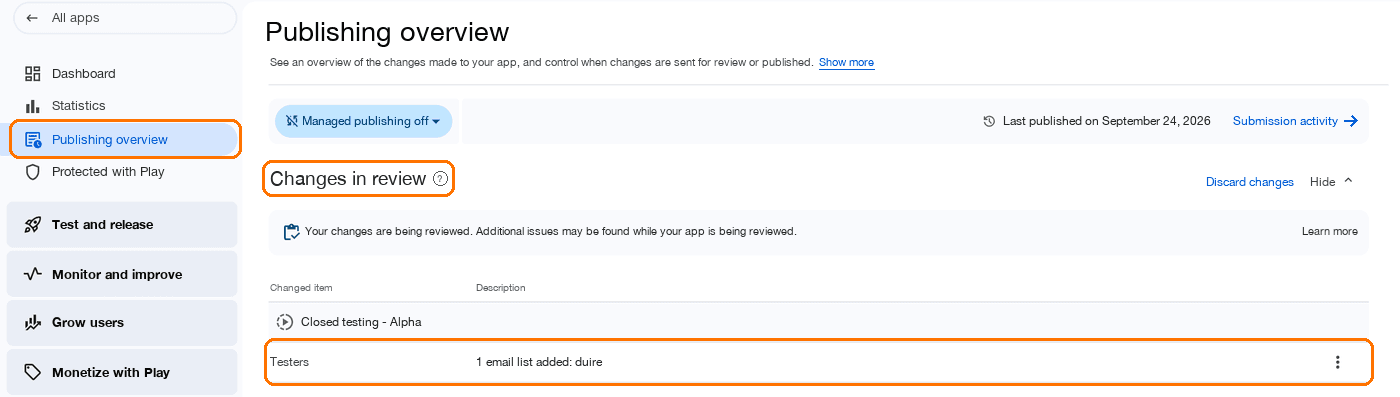
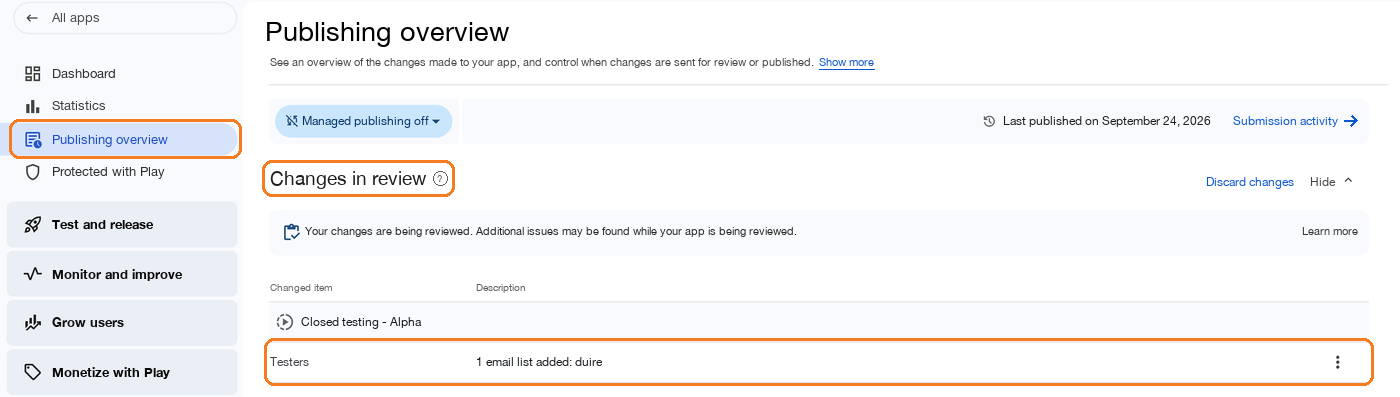
Em Visão geral da publicação, no menu à esquerda, envie as alterações para análise. Se você pular esta etapa, as alterações ficam só salvas e não entram em vigor. Mudanças na lista de testadores também passam por análise. Quando o item some de Alterações em análise, a alteração foi aplicada; no primeiro envio de um app, isso pode levar alguns dias. Se estiver demorando, veja o que conferir em teste fechado parado em análise.
7) Envie o link de participação
Na parte de baixo da guia Testadores aparecem os links de participação (Participar no Android · Participar na Web). Segundo a documentação do Google, esses links só aparecem quando o status do app é ‘Publicado’. Envie o link aos testadores: eles aceitam participar e instalam o app pela Play Store. Os 14 dias de cada testador começam a contar a partir daí.
4. Como os 14 dias são contados
Os 14 dias não contam a partir da criação da faixa, e sim a partir do dia em que cada testador aceitou participar. Por isso, se os testadores entrarem ao longo de vários dias, o requisito será cumprido no dia em que o 12º testador a entrar completar 14 dias. Cada dia conta em blocos de 24 horas, não por data do calendário: precisam se passar 14 dias inteiros a partir do momento em que você chegou a 12 testadores.
- O caminho mais curto é reunir primeiro pelo menos 12 testadores e colocá-los no teste todos de uma vez.
- É mais seguro ter testadores de reserva para manter 12 mesmo que uma ou duas pessoas saiam. Quem entra para substituir alguém começa seus próprios 14 dias do zero.
- A participação é contada pelo aceite do testador no link de participação. Mas, como a análise da solicitação também verifica se o app foi realmente usado, vale pedir que os testadores instalem e usem o app.
Quando a contagem começa, o que a interrompe e por que os números aparecem com atraso no Play Console estão explicados em quando começam a contar os 14 dias.
5. Solicitar acesso à produção
Cumprido o requisito, você preenche um questionário em Solicitar acesso à produção, no painel. O questionário tem três partes.
- Sobre o teste fechado: como foi conseguir testadores, se eles usaram os recursos, se usaram como você esperava e um resumo do feedback recebido
- Sobre o app: público-alvo, o valor que o app oferece e a estimativa de instalações no primeiro ano
- Preparação para produção: o que você mudou depois do teste fechado e por que considera o app pronto para o lançamento
A análise costuma terminar em até 7 dias, mas pode demorar mais. Responda ao questionário com sinceridade: inventar feedback ou experiências de uso que não aconteceram pode prejudicar sua conta. Para saber o que escrever em cada pergunta, veja exemplos de respostas ao questionário de acesso à produção. O passo a passo da solicitação e o prazo até o resultado estão em como solicitar o acesso à produção e quanto tempo leva.
6. Quando a solicitação é recusada
Há dois motivos principais para o Google devolver a solicitação dizendo que “são necessários mais testes”.
- Menos de 12 testadores inscritos
- Os testadores não usaram o app o suficiente durante o período de teste
Nesse caso, continue o teste fechado e solicite de novo. Se você enviar algumas versões novas durante o teste, terá base para responder à pergunta “o que você mudou depois do teste” do questionário. O que fazer em cada caso está em 7 motivos para o acesso à produção ser recusado; se a recusa disser que “os testadores não interagiram com o app”, veja recusa por falta de engajamento dos testadores.
7. Como conseguir testadores
- Amigos e família: não custa nada, mas reunir 12 pessoas com celular Android e mantê-las no teste por 14 dias é mais difícil do que parece.
- Troca de testes em comunidades de desenvolvedores: cada um testa o app do outro. É fácil juntar gente, mas, quando alguém sai no meio, seus 14 dias se estendem.
- Serviço de teste pago: você paga para alguém cuidar dos testadores. Antes de escolher, confira se participam com dispositivos reais, se abrem o app todos os dias e se guardam registros.
O DUIRE é a terceira opção. Dispositivos Android reais participam do teste fechado, abrem o app todos os dias em horários definidos durante 14 dias e recebem e instalam as novas versões. Antes do pagamento, verificamos se os dispositivos conseguem instalar o app pela Play Store.
O custo e o risco de desistência de cada opção estão em comparativo de formas de conseguir 12 testadores, e os cuidados com a troca de testes estão em troca de testes para o teste fechado.
8. Checklist antes de começar
- Você criou a faixa de teste fechado no Play Console, enviou o App Bundle e passou pela análise?
- A lista de testadores (e-mails) está cadastrada na faixa?
- Os países/regiões da faixa incluem os países dos seus testadores (o Brasil, por exemplo)?
- Pelo menos 12 testadores aceitaram pelo link de participação, e você avisou que eles precisam ficar 14 dias?
- Você tem um plano de atualizações para enviar durante o teste?
O texto original está na Ajuda do Google Play Console: requisitos de teste de apps para novas contas de desenvolvedor pessoal. A política pode mudar, então confira de novo antes de solicitar.
Perguntas frequentes
- Não aparece o link de participação do teste fechado.
- Segundo a documentação do Google, o link de participação só é exibido quando o status do app é 'Publicado'; ele não aparece em 'Rascunho' nem enquanto a publicação está pendente. Confira primeiro na Visão geral da publicação se a análise da versão enviada à faixa de teste fechado já terminou.
- Se eu colocar 12 pessoas no teste interno, o requisito conta?
- Não. Só o teste fechado conta para o requisito. O teste interno é opcional e, mesmo com 12 pessoas por 14 dias no teste interno, você não consegue solicitar o acesso à produção.
- Vi textos dizendo que são necessários 20 testadores. Como fica?
- 20 era o número de quando o requisito foi criado. Hoje o Play Console e a Central de Ajuda indicam 12. Textos escritos antes de dezembro de 2024 ainda falam em 20.
- Basta os testadores instalarem o app?
- O direito de solicitar o acesso à produção depende de 12 testadores inscritos terem permanecido no teste por 14 dias seguidos. Mas, ao analisar a solicitação, o Google também verifica se os testadores realmente usaram o app e, se o engajamento for baixo, pede mais testes. É mais seguro pedir que instalem e usem o app.
- Depois dos 14 dias, posso remover os testadores?
- No momento da solicitação, é preciso ter pelo menos 12 testadores inscritos de forma contínua nos últimos 14 dias, então não remova antes de solicitar. Mesmo depois, se o Google pedir mais testes, você vai precisar continuar; o mais seguro é manter tudo até sair o resultado da análise.
- O teste fechado funciona igual para apps pagos?
- O procedimento é o mesmo. Mas, segundo a documentação do Google, os testadores de um teste fechado precisam comprar um app pago para instalá-lo. Só os participantes do teste interno podem instalá-lo sem pagar.
Cumpra o requisito sem recrutar testadores
O DUIRE participa do seu teste fechado com dispositivos Android reais e abre o app todos os dias durante 14 dias. Registrar o app e verificar a instalação é gratuito.